
3.8 セクション管理
セクションは、ブック内のコンテンツの単位です。PDF、画像、動画、Webリンクなど様々な種類のコンテンツをセクションとして追加できます。
セクション一覧画面
ブック一覧でブック名をクリックすると、セクション一覧画面が表示されます。
画面構成
- 戻るボタン: ブック一覧に戻ります
- ブック情報: 現在表示中のブック名と説明
- セクション一覧: ブック内のセクションがツリー形式で表示されます
- ツールバー: セクションの追加・編集ボタン
表示項目
| 項目 | 説明 |
|---|---|
| セクション名 | セクションの名前 |
| 種類 | セクションの種類(PDF、画像、動画など) |
| サイズ | ファイルのサイズ |
| 更新日 | 最終更新日時 |
3.8.0 閲覧モードと編集モード
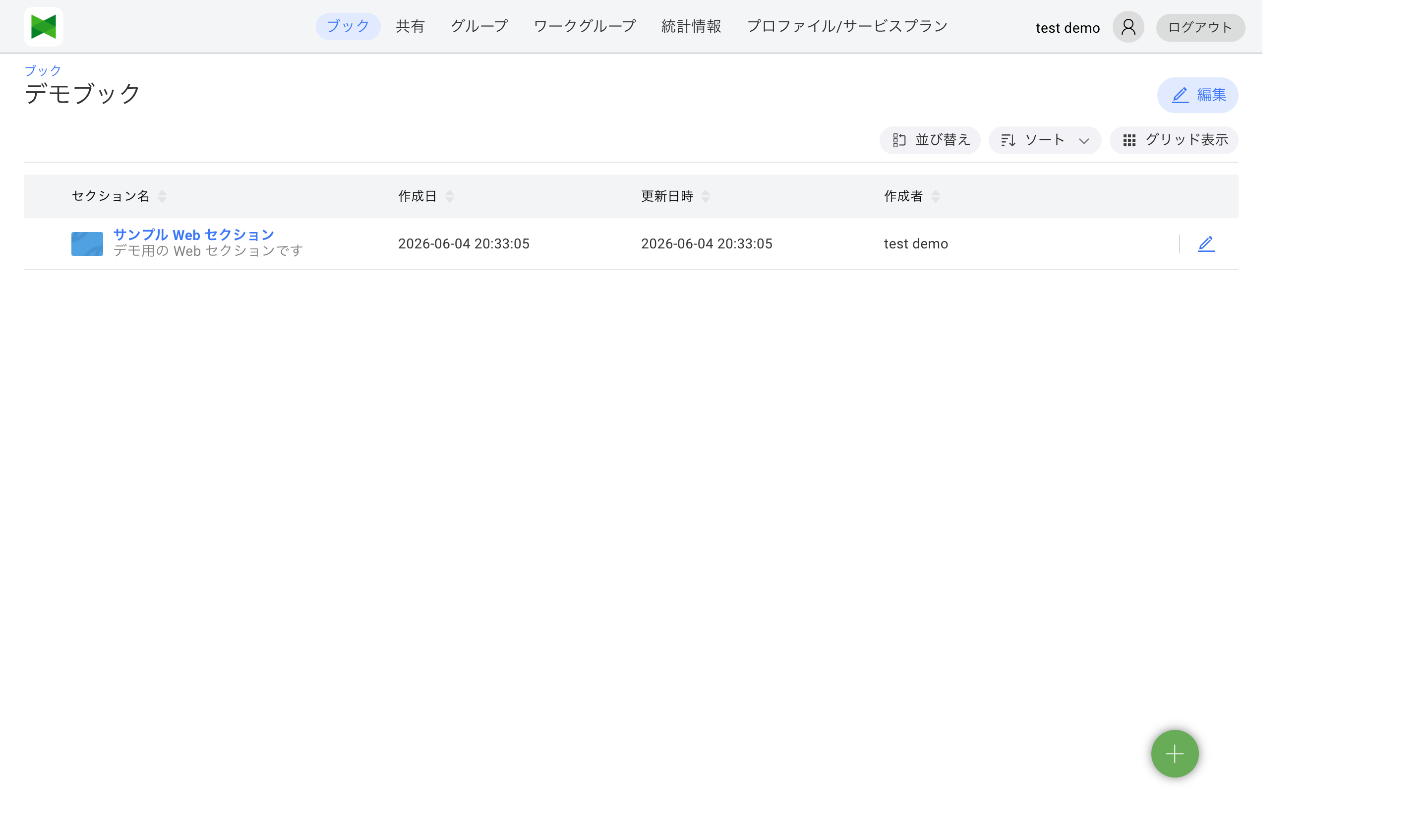
セクション一覧もブック一覧と同様に 閲覧モード と 編集モード を切り替えて操作します。
閲覧モード
セクション一覧を開いた直後は閲覧モードです。右上には次のボタンが表示されます。
- 編集: 編集モードに切り替え
- 並び替え: 並び替えダイアログを開く(3.8.4 セクションの並べ替え)
- ソート: 列順序の指定
- グリッド表示 / リスト表示: 一覧の見た目を切り替え
編集モード
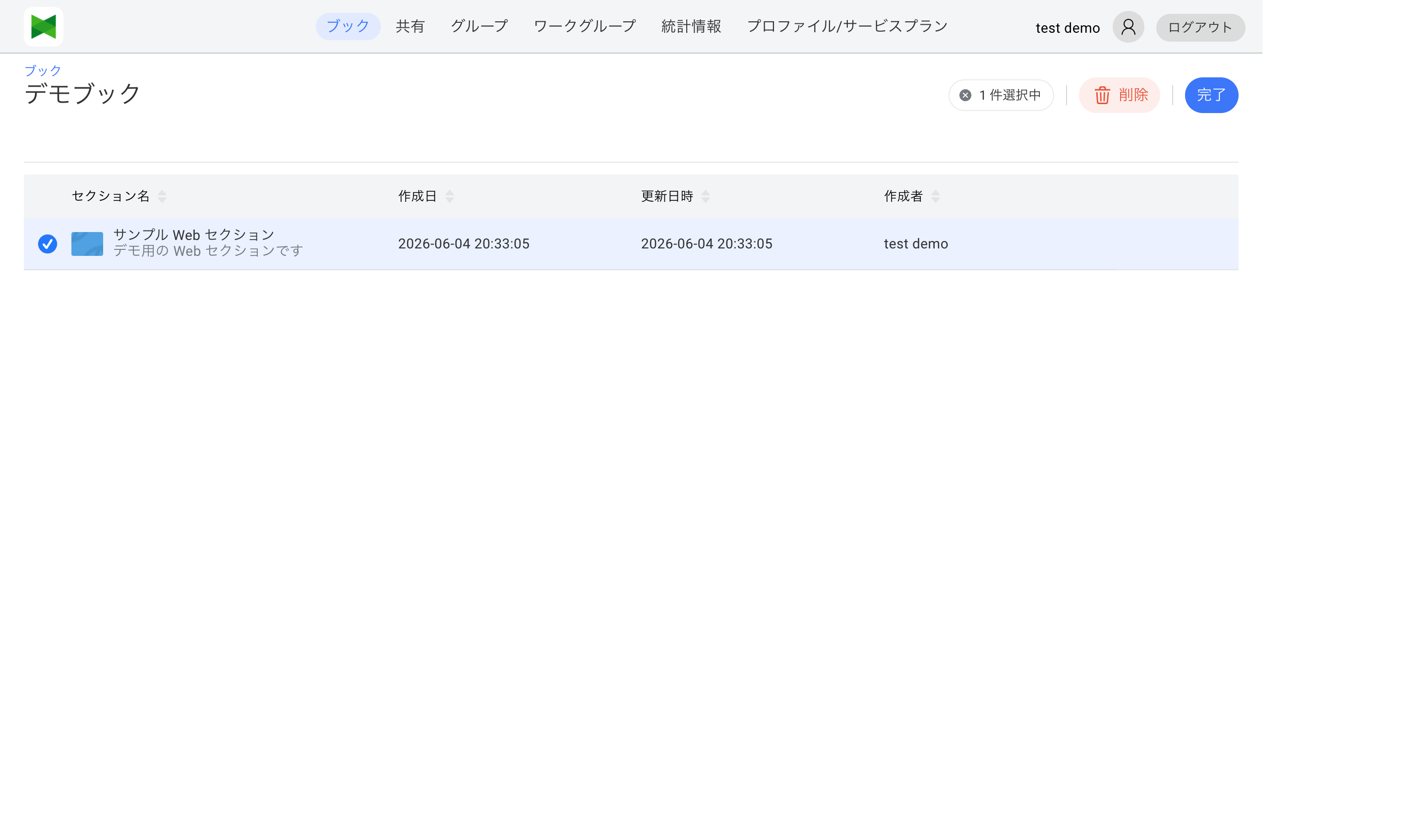
編集ボタンをクリックすると編集モードに切り替わり、ツールバーが次のように変わります。
- 削除: 選択したセクションを一括削除
- 完了: 閲覧モードに戻る
各セクションの行頭にチェックボックスが表示され、1 件以上選択すると 削除 が有効になり、N 件選択中 と表示されます。
3.8.1 セクションの作成
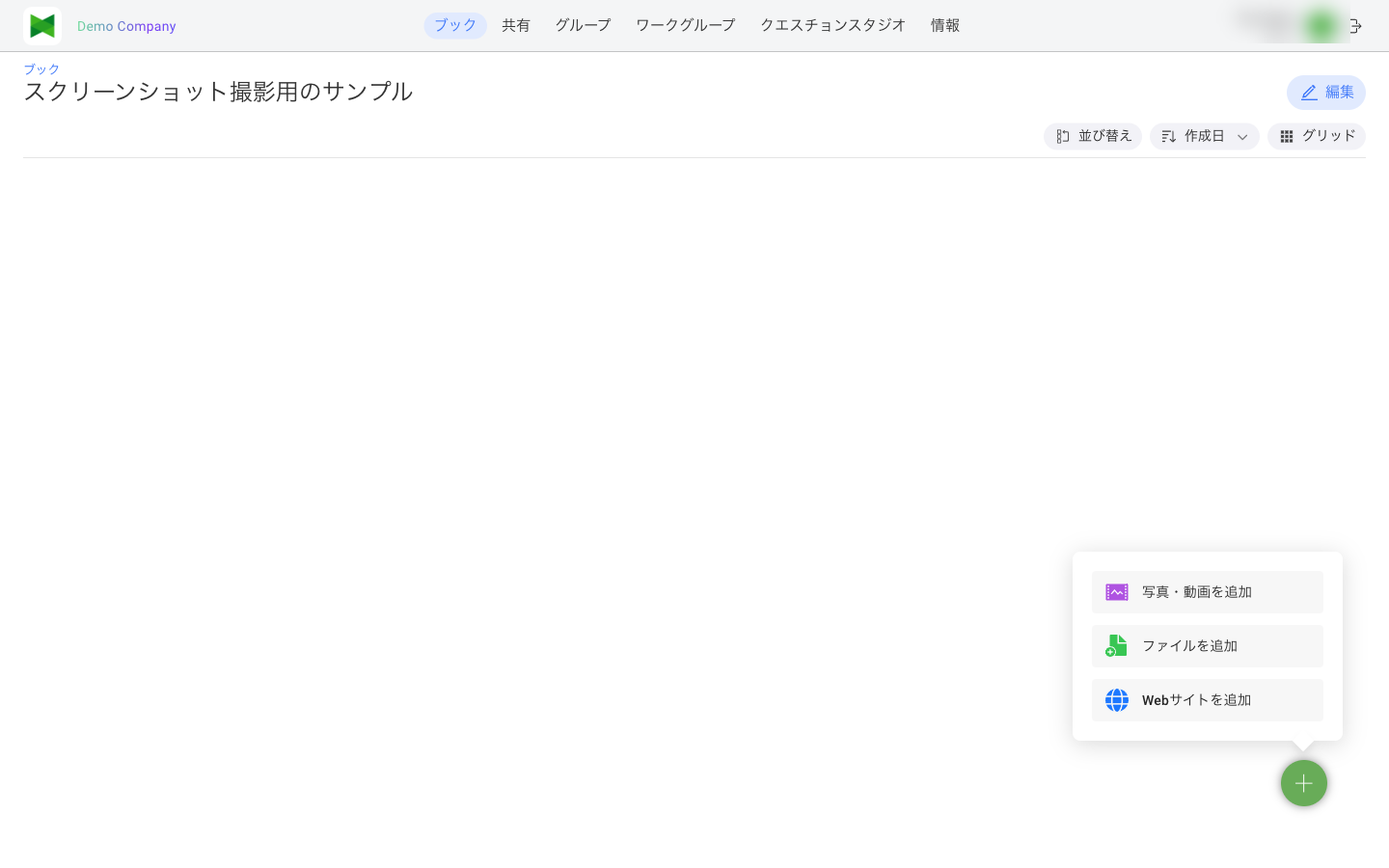
新しいセクションを作成するには、画面右下の追加ボタン(+)をクリックします。追加するセクションの種類を選ぶメニューが表示されます。
追加メニューの選択肢
| 選択肢 | 対応するセクションの種類 |
|---|---|
| 写真・動画を追加 | 画像(JPEG、PNG、GIF、WebP など)・動画(MP4、MOV など)をアップロードして作成する 写真セクション/ムービーセクション |
| ファイルを追加 | PDF、Office 文書、テキストなどのファイルをアップロードして作成する PDF セクション/複数ファイル セクション |
| Web サイトを追加 | 任意の URL を指定して作成する Web サイト セクション |
メモ: 追加メニューで 写真・動画を追加 または ファイルを追加 を選ぶと、ファイル選択ダイアログが開きます。1 つのファイルを選択するとそのファイル形式に応じた単一セクション(写真/ムービー/PDF)として作成され、複数選択すると 複数ファイル セクション として 1 つにまとまります。
写真セクションの作成
画像ファイル 1 つから 写真セクション を作成します。
- 追加メニューから 写真・動画を追加 をクリックします
- ファイル選択ダイアログで、画像ファイル(JPEG、PNG、GIF、WebP など)を 1 つだけ 選択します
- アップロードが完了するとセクションが作成されます
- 必要に応じてセクション名や説明などを編集し、保存 をクリックします
メモ: 画像を 2 つ以上 選択した場合は、後述の 複数ファイル セクション として 1 つのセクションにまとめて作成されます。
ムービーセクションの作成
動画ファイル 1 つから ムービーセクション を作成します。
- 追加メニューから 写真・動画を追加 をクリックします
- ファイル選択ダイアログで、動画ファイル(MP4、MOV など)を 1 つだけ 選択します
- アップロードが完了するとセクションが作成されます
- 必要に応じてセクション名や説明などを編集し、保存 をクリックします
Webサイトセクションの作成
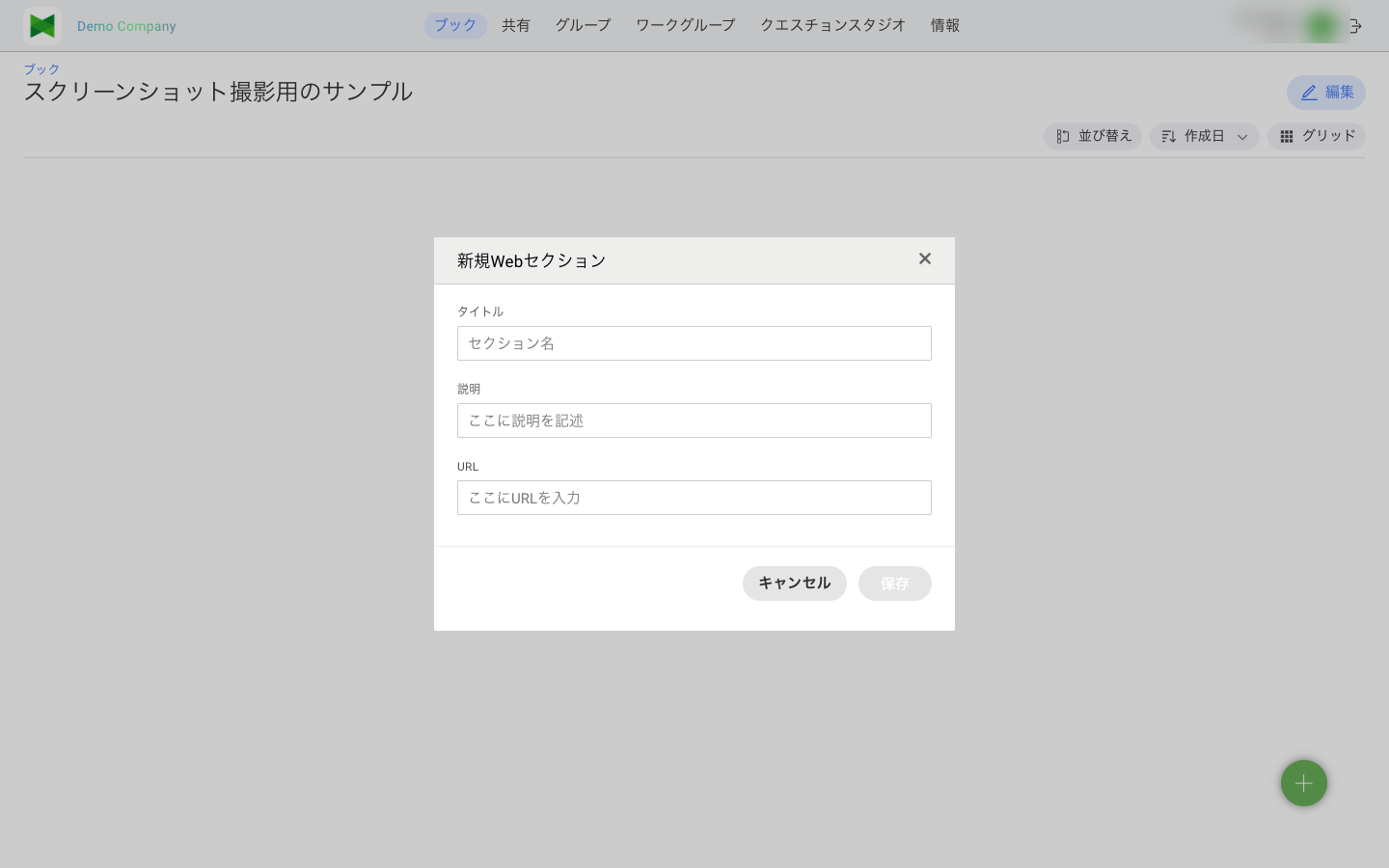
- 追加メニューから Web サイトを追加 をクリックします
- 新規 Web セクション ダイアログが表示されます
- 以下の情報を入力します:
| 項目 | 必須 | 説明 |
|---|---|---|
| タイトル | ○ | セクションの名前 |
| URL | ○ | WebページのURL |
| 説明 | - | セクションの説明文 |
- 保存ボタンをクリックします
ヒント: Webサイトセクションは、社内ポータルや外部サービスへのリンクに便利です。
PDF セクションの作成
PDF ファイル 1 つ、または PDF に自動変換される文書ファイル 1 つから PDF セクション を作成します。
- 追加メニューから ファイルを追加 をクリックします
- ファイル選択ダイアログで、PDF ファイル(または Word / Excel / PowerPoint など PDF に自動変換されるファイル)を 1 つだけ 選択します
- アップロードが完了するとセクションが作成されます(Office 文書を選んだ場合はサーバ側で PDF への変換が行われます)
- 必要に応じてセクション名や説明などを編集し、保存 をクリックします
メモ: ファイルを 2 つ以上 選択した場合は、後述の 複数ファイル セクション として 1 つのセクションにまとめて作成されます。
複数ファイル セクションの作成
複数のファイルや Web ページを 1 つのセクションにまとめる 複数ファイル セクション を作成します。ファイルの種類が混在していても構いません。
- 追加メニューから 写真・動画を追加 または ファイルを追加 をクリックします(どちらのメニューから開いたファイル選択ダイアログでも作成できます)
- ファイル選択ダイアログで、2 つ以上 のファイルを一度に選択します
- 選択したファイルをコンテンツとして持つ状態で「セクションの編集」ダイアログが開きます
- 以下の情報を入力します:
| 項目 | 必須 | 説明 |
|---|---|---|
| タイトル | ○ | セクションの名前 |
| 説明 | - | セクションの説明文 |
- 必要に応じて、コンテンツを追加します:
- ファイル: 「追加」ボタンをクリックして、さらにファイルを追加します
- Web ページ: 「Web を追加」ボタンをクリックし、タイトルと URL を入力します
- 各コンテンツの タイトル を必要に応じて編集します
- 不要なコンテンツは 削除 ボタン(
 )で削除します
 - 保存 ボタンをクリックします
ヒント: 単一の種類のファイル(画像だけ、PDF だけ、など)でも、2 つ以上 まとめて選択すれば複数ファイル セクションとして作成されます。関連するドキュメント(PDF・画像・動画)や Web ページをまとめて管理したい場合に便利です。
メモ: Web ページのみ で構成される複数ファイル セクションを新規作成することはできません。最初にファイル 2 つ以上でセクションを作成したあと、3.8.3 セクションの編集・削除 の手順で不要なファイルを削除しつつ Web ページを追加してください。
3.8.2 対応ファイル形式
対応ファイル形式一覧
| カテゴリ | 対応形式 |
|---|---|
| ドキュメント | PDF, Word (.doc, .docx), Excel (.xls, .xlsx), PowerPoint (.ppt, .pptx), Pages, Numbers, Keynote, テキスト (.txt, .csv) |
| 画像 | JPEG, PNG, GIF, WebP |
| 動画 | MP4, MOV など |
| 音声 | MP3, M4A など |
注意: Office形式のファイル(Word, Excel, PowerPoint)は、自動的にPDFに変換されます。
ドラッグ&ドロップ
ファイルをブラウザ画面にドラッグ&ドロップしてアップロードすることもできます。
3.8.3 セクションの編集・削除
セクションの編集
- 編集したいセクションの編集ボタン(
 )をクリックします
 - セクション編集ダイアログが表示されます
- 情報を変更します
- 保存ボタンをクリックします
複数ファイルセクションの編集
複数ファイルセクションでは、ファイルやWebページの追加・削除・タイトル変更ができます。
- セクションの編集ボタンをクリックします
- 「セクションの編集」ダイアログが表示されます
- コンテンツを追加するには:
- ファイル: 「追加」ボタンをクリックしてファイルを選択します
- Webページ: 「Webを追加」ボタンをクリックして、タイトルとURLを入力します
- コンテンツを削除するには削除ボタン()をクリックします
- タイトルを変更するにはタイトル欄を編集します
- 保存ボタンをクリックします
見出し(Headline)の操作
複数ファイルセクションでは、内部のコンテンツをグループ化するために 見出し(Headline) を追加できます。見出しはタイトル・説明・色(バッジ色)を持つ区切り要素です。
セクション編集モードで見出しの行にマウスをホバーすると、次のアクション ボタンが表示されます。
| アイコン | アクション | 説明 |
|---|---|---|
| 色バッジ | 色を変更 | 見出しの色(バッジ色)を選択します |
| 複製 | 見出しを複製 | タイトル・説明・色をコピーした新しい見出しを、元の見出しの直後に挿入します |
|
見出しを削除 | 見出しを削除します(見出し配下のコンテンツ自体は残ります) |
ヒント: 「複製」は同じ書式・色の見出しを繰り返し使いたい場合に便利です。テンプレートとして見出しを 1 つ作成しておき、複製してから内容を編集する運用がおすすめです。
セクションの削除(単一)
- 削除したいセクションの削除ボタン()をクリックします
- 確認ダイアログが表示されます
- 削除ボタンをクリックします
複数セクションの一括削除
- 右上の編集ボタンをクリックして編集モードに入ります(3.8.0 閲覧モードと編集モード)
- 削除したいセクションのチェックボックスを選択します
- 画面上部の削除ボタン()をクリックします
- 確認ダイアログで削除をクリックします
- 操作が終わったら完了ボタンをクリックして閲覧モードに戻ります
注意: セクションを削除すると、セクション内のファイルも削除されます。この操作は取り消せません。
3.8.4 セクションの並べ替え
セクションの表示順序を変更できます。
ドラッグ&ドロップで並べ替え
- 移動したいセクションをドラッグします
- 目的の位置にドロップします
並べ替えダイアログで変更
- 並べ替えボタンをクリックします
- 並べ替えダイアログが表示されます
- 上下ボタンでセクションの順序を変更します
- 保存ボタンをクリックします