
4. 共有
共有機能を使用すると、ブックを特定のユーザーやグループに配信できます。共有されたブックは、アプリ側で閲覧可能になります。
注意: 共有の管理機能は、ワークグループ機能を持つプラン(チーム、ビジネス、エンタープライズ)のユーザー、または管理者権限(Owner/Admin)を持つユーザーのみ利用可能です。
4.1 共有一覧
共有タブを開くと、共有設定の一覧が表示されます。
表示項目
| 項目 | 説明 |
|---|---|
| ブック名 | 共有しているブックの名前 |
| 共有メンバー | 共有先のユーザーとグループ |
| 共有期間 | 共有の開始日時と終了日時 |
表示条件
- 自分が所有者のブックの共有設定
- 管理者の場合は、すべてのブックの共有設定
4.2 共有の追加
新しい共有を設定するには:
- 追加ボタンをクリックします
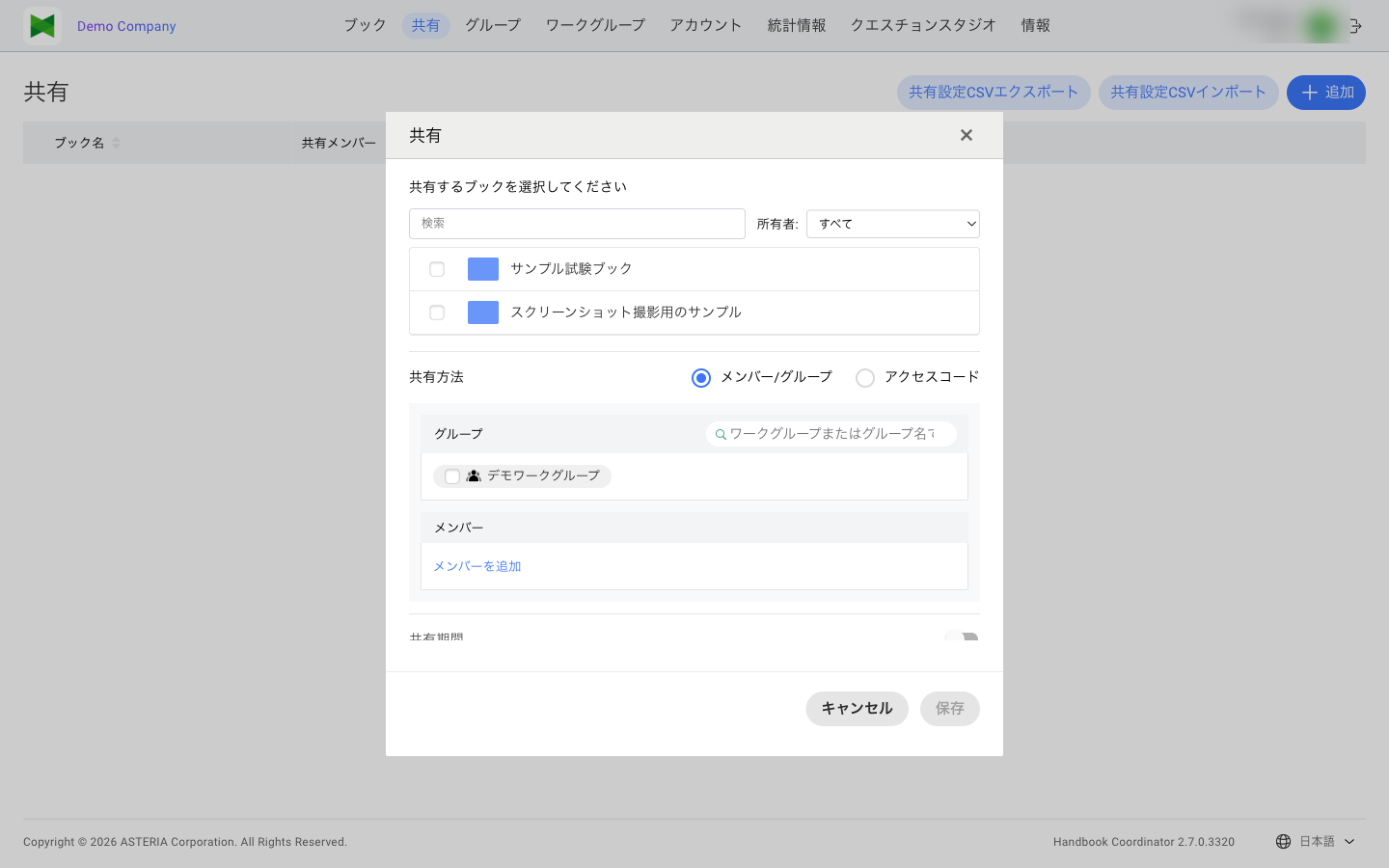
- 共有追加ダイアログが表示されます
- 共有するブックを選択します
- 共有先を設定します(ユーザー、グループ、またはアクセスコード)
- 必要に応じて共有期間を設定します
- 保存ボタンをクリックします
ダイアログのリサイズ
共有追加・編集ダイアログは、左右の端をドラッグして横幅を変更できます。最初は横幅 640 ピクセルで表示され、最小 540 ピクセルまで縮小できます。グループ一覧やメンバー一覧が長くなった場合は、ダイアログを広げることで一覧を見やすくできます。
ヒント: グループ/メンバー権限名や、共有先として表示されるグループ/メンバーのチップは、横幅が足りない場合は省略表示ではなく折り返して表示されます。
4.3 ユーザーへの共有
特定のユーザーにブックを共有するには:
- 共有追加ダイアログでユーザータブを選択します
- 共有先のユーザーを選択します:
- 検索ボックスでユーザー名を検索
- 一覧からユーザーを選択
- 複数のユーザーを選択できます
- 保存ボタンをクリックします
ユーザーの検索
検索ボックスに以下の情報でユーザーを検索できます:
- ユーザー名(メールアドレス)
- 姓
- 名
4.4 グループへの共有
グループ単位でブックを共有するには:
- 共有追加ダイアログでグループタブを選択します
- 共有先のグループを選択します
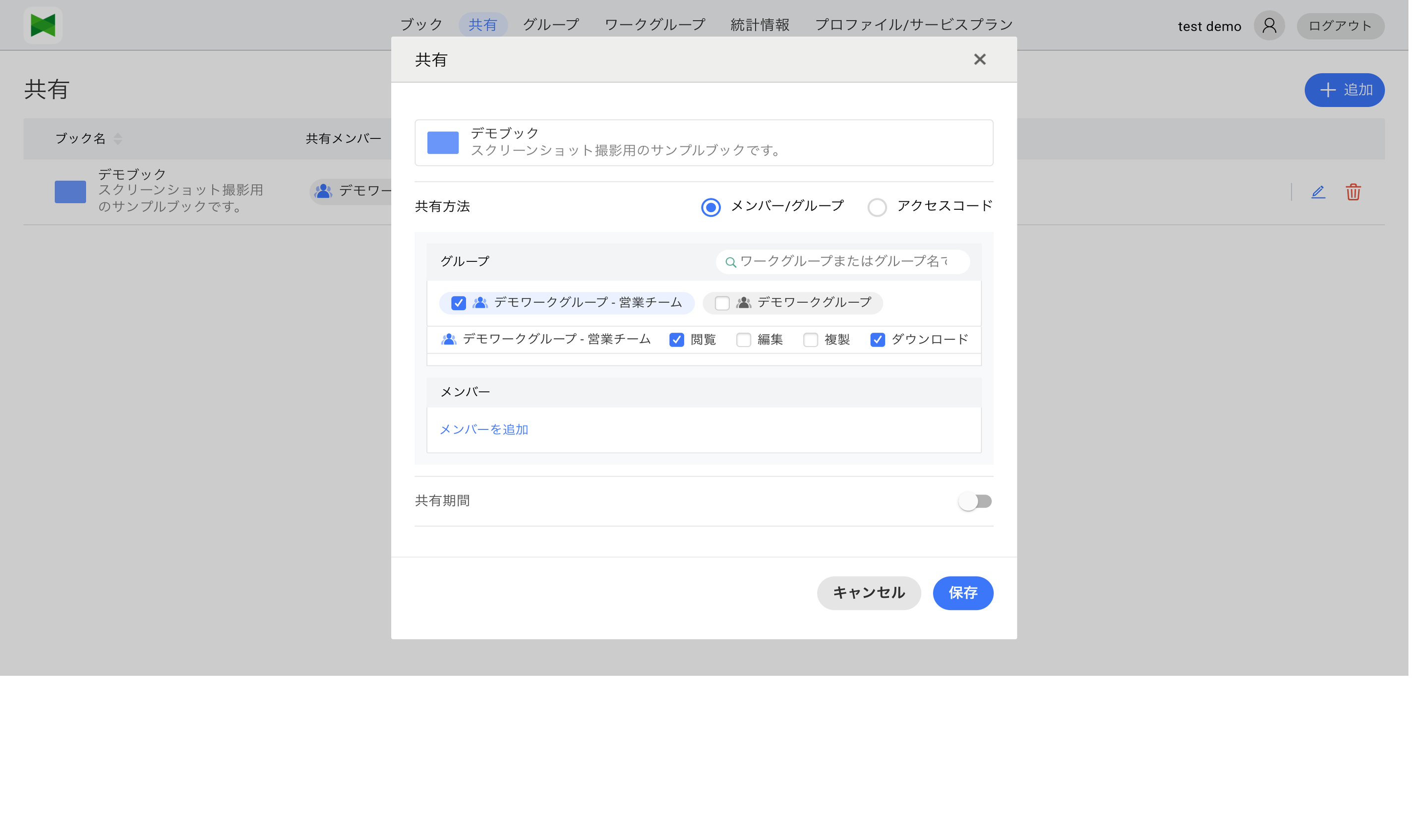
- グループを選択すると、選択したグループの下にその場で次の権限チェックボックスが表示されます:
- 閲覧(既定で ON)
- 編集
- 複製
- ダウンロード(既定で ON)
- 必要に応じて権限を変更します
- 複数のグループを選択できます
- 保存ボタンをクリックします
ヒント: グループへの共有は、メンバーの追加・削除に自動的に対応するため、管理が簡単です。
グループ検索
グループの数が多い場合は、グループセクションの上部にある 「ワークグループまたはグループ名で絞り込み」 検索ボックスから、ワークグループ名またはグループ名で一覧を絞り込むことができます。
グループ共有の特徴
- グループにメンバーが追加されると、自動的に共有対象になります
- グループからメンバーが削除されると、自動的に共有が解除されます
- 上位グループに共有すると、下位グループのメンバーも対象になります
4.5 アクセスコードによる共有
アクセスコードを使用して、不特定多数のユーザーにブックを共有できます。
- 共有追加ダイアログでアクセスコードタブを選択します
- ドロップダウンからアクセスコードを選択するか、コード生成ボタンをクリックして新しいアクセスコードを生成します
- 保存ボタンをクリックします
注意: アクセスコードが選択されていない場合、保存ボタンはグレーアウトされ、クリックできません。必ずアクセスコードを選択または生成してから保存してください。
アクセスコードの確認
共有一覧で、アクセスコードで共有しているブックには「アクセスコードで共有」と表示されます。
QRコードの表示
- 共有一覧でQRコードボタンをクリックします
- QRコードダイアログが表示されます
- QRコードを印刷または画像として保存できます
ユーザーはアプリでQRコードをスキャンするか、アクセスコードを入力してブックにアクセスできます。
4.6 共有期間の設定
共有に期間を設定して、特定の期間のみブックを閲覧可能にできます。
共有期間の設定方法
- 共有追加/編集ダイアログで共有期間セクションを開きます
- 開始日時を設定します
- 終了日時を設定します
- 保存ボタンをクリックします
共有期間の動作
| 状態 | 説明 |
|---|---|
| 開始前 | ブックは表示されません |
| 期間中 | ブックが閲覧可能です |
| 終了後 | ブックは表示されなくなります |
ヒント: 期間限定のキャンペーンや、研修期間中のみ閲覧させたい資料に便利です。
4.7 共有の編集・削除
共有の編集
- 共有一覧で編集したい共有の編集ボタン(
 )をクリックします
 - 共有編集ダイアログが表示されます
- 設定を変更します:
- 共有先の追加・削除
- 共有期間の変更
- アクセスコードの有効化・無効化
- 保存ボタンをクリックします
共有の削除
共有設定を削除するには:
- 共有一覧で削除したい共有の削除ボタン(
 )をクリックします
 - 確認ダイアログが表示されます
- 削除ボタンをクリックします
注意: 共有を削除すると、共有先のユーザーはブックにアクセスできなくなります。
4.8 共有設定の CSV エクスポート/インポート
注意: このセクションは 専用サーバプラン でのみ利用可能です。共用サーバプランでは、共有ページのツールバーに「エクスポート」「インポート」ボタンは表示されません。
共有ページのツールバーから、ブック単位の共有設定(ユーザー共有・グループ共有・共有期間)を CSV で一括エクスポート/インポートできます。Excel 等で大量の共有設定を編集する運用や、移行直後の共有設定の再構成を想定しています。
4.8.1 エクスポート
- 共有タブのツールバーで エクスポート ボタンをクリックします
- エクスポート ダイアログが表示されます
- 必要に応じて 文字コード(UTF-8 / Shift_JIS)と対象ブックの絞り込みを選択します
- エクスポート ボタンをクリックすると CSV ファイルがダウンロードされます
出力対象
| ユーザー種別 | 対象ブック |
|---|---|
| 管理者(Admin / Owner) | 同一組織内のすべてのブック |
| 管理者以外のユーザー | 自分がオーナーのブック |
ブック名の昇順で出力されます。共有設定が無いブックも行として含まれます(共有列は空)。
注意: アクセスコード共有はインポート時に常に無効化される仕様のため、エクスポートにも含まれません。アクセスコード設定を維持したい場合は、エクスポート/インポートを使わず Web UI から直接編集してください。
4.8.2 CSV ファイルの形式
ヘッダ行
エクスポートされる CSV のヘッダ行は次の 6 列 です。インポート時は BookName 列が必須です(他の列は欠落していても構いません)。
| 列名 | 必須 | 説明 |
|---|---|---|
BookName |
○ | ブック名。インポート時のブック特定に使用 |
SharedUsers |
— | 共有ユーザー一覧(書式は後述) |
SharedGroups |
— | 共有グループ一覧(書式は後述) |
EnableSharingDuration |
— | 共有期間の有効/無効(true / false) |
SharingBeginsAt |
— | 共有開始日時(例: 2026-06-01T09:00:00+09:00。書式は共有期間を参照) |
SharingEndsAt |
— | 共有終了日時(例: 2026-06-30T18:00:00+09:00。書式は共有期間を参照) |
Note: 同名のブックが複数存在する組織でブックを一意に特定したい場合は、任意で
BookUUID列を追加できます。BookUUID列がある行はその値が優先的に使われ、空のセルや列が無い場合はBookNameで検索されます。
インポート時のブック特定
- 各行はまず
BookUUID(指定がある場合)でブックを特定します BookUUIDが空または列が存在しない場合はBookNameで検索します- DB に 同じブック名が 1 つだけ ある場合: そのブックに自動的に適用されます
- DB に 同じブック名が複数 ある場合: インポート ウィザードのステップ 2 で候補ブックの一覧が表示され、どのブックに適用するかを行ごとに選択できます
- 該当ブックが無い場合: その行はエラーになります
- CSV 内で同じ
BookNameが複数行に出現する場合は、CSV 側の重複としてステップ 2 で警告表示され、修正するまでインポートできません
区切り文字の階層
| レベル | 文字 | 用途 |
|---|---|---|
| CSV 列 | ,(カンマ) |
標準 CSV |
| セル内の共有先 | ;(セミコロン) |
複数ユーザー/複数グループの区切り |
| 権限を表す文字列 | +(プラス) |
edit+copy など複数権限の区切り |
権限を + で区切ることで、Excel 上の CSV カンマと混同しないようにしています。インポート時は後方互換のため、権限を表す文字列が , 区切り(例 edit,copy)で書かれていても読み込み可能です。
SharedUsers / SharedGroups セルの書式
各共有先は次のいずれかの形式で記述します。
共有先名
共有先名:権限を表す文字列
- 共有先名と権限はコロン
:で区切ります(コロンは 1 つ目のみ有効) - 権限を省略した場合は
view(閲覧のみ)として扱われます - 複数の共有先はセミコロン
;で区切ります
例
BookName,SharedUsers,SharedGroups,EnableSharingDuration,SharingBeginsAt,SharingEndsAt
営業マニュアル,user1@example.com;user2@example.com:edit+copy,営業部 - 新人:view+noDownload,false,,
研修資料,admin@example.com:edit,マーケティング,false,,
user1@example.com… 権限省略 →viewuser2@example.com:edit+copy… 編集 + 複製営業部 - 新人:view+noDownload… 閲覧 + ダウンロード不可

ヒント: サンプルには「ユーザー共有のみ」「グループ共有のみ」「期間付き共有」「共有設定を変更しない(両セル空)」など、代表的な行パターンが含まれています。実際の運用では、まず一度エクスポートしてから編集する方法をおすすめします。
共有グループの表示名
共有グループはエクスポート時と同じ 表示名 を使います。
- 通常グループ:
{ワークグループ名} - {グループ名} - ワークグループのデフォルトグループ:
{ワークグループ名}のみ
同名グループが複数ある場合は、エクスポート CSV の表示名をそのまま使うことで一意に特定できます。
権限を表す文字列
| 文字列 | 別名(読み取り) | 意味 |
|---|---|---|
view |
read |
閲覧 |
edit |
write |
編集(内部で閲覧権限も付与) |
copy |
dup / duplicate |
複製 |
noDownload |
nodownload |
ダウンロード不可 |
共有期間
| 列 | 値 |
|---|---|
EnableSharingDuration |
true / 1 / yes で有効、false / 0 / no / 空 で無効 |
SharingBeginsAt / SharingEndsAt |
2026-06-01T09:00:00+09:00 のように、日付と時刻を T でつなぎ、末尾に時差(日本時間の場合 +09:00)を付けた形式で記述します |
EnableSharingDuration が true の場合、開始・終了の両方が必須です。開始が終了より後の場合はエラーになります。
4.8.3 インポート
- 共有タブのツールバーで インポート ボタンをクリックします
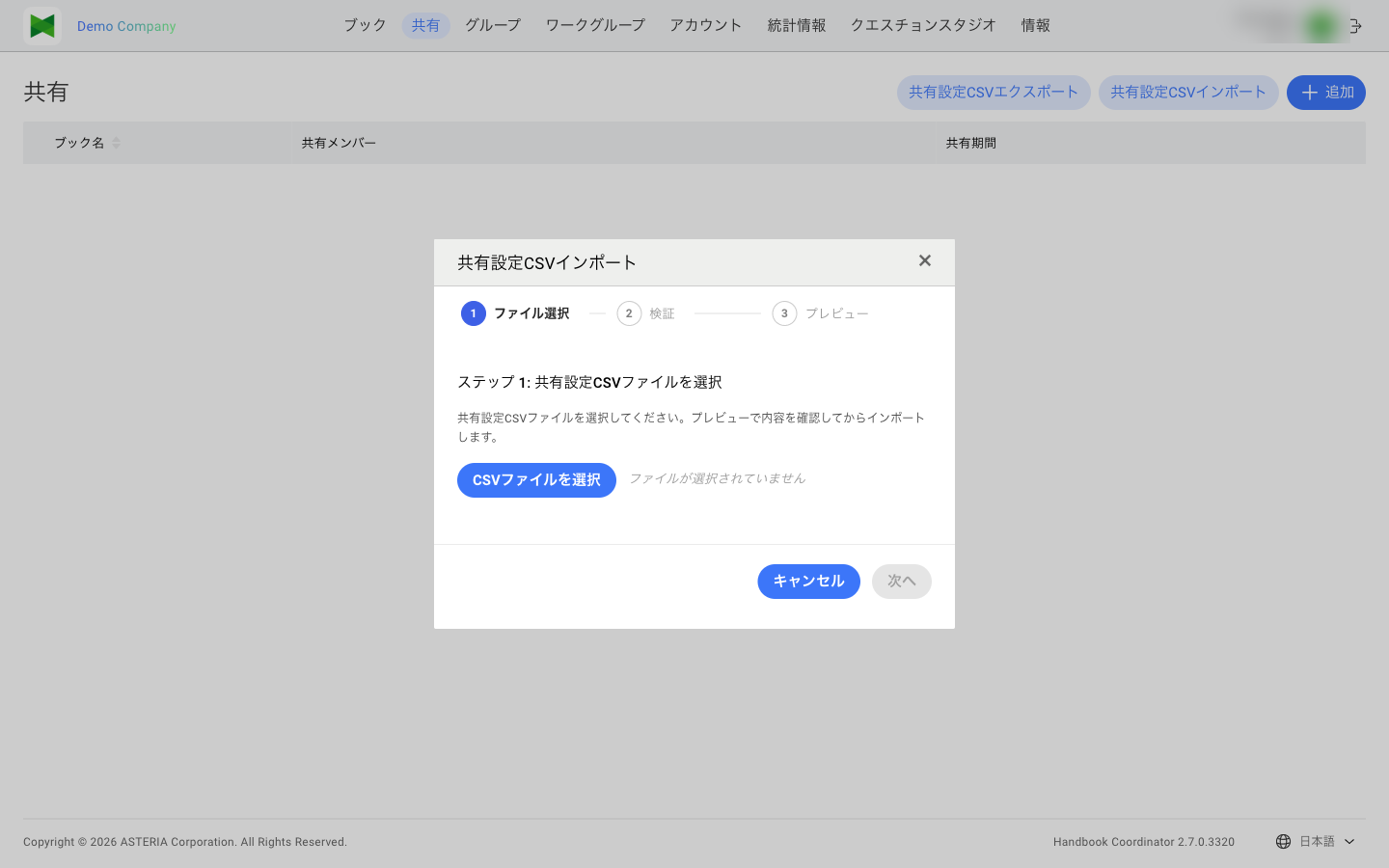
- インポート ウィザードが表示されます(3 ステップ)
- ステップ 1: ファイル選択 — CSV ファイルを選択
- ステップ 2: 検証 — 検証エラーや重複ブック名がその画面内に表示されます。エラーがある場合は CSV を修正して再アップロードしてください
- ステップ 3: プレビュー — 検証に成功すると、適用される共有設定の一覧が表示されます
- プレビュー内容を確認し、インポート ボタンをクリックします
4.8.4 インポートの適用ルール
| 条件 | 挙動 |
|---|---|
SharedUsers と SharedGroups が 両方とも空 |
その行は スキップ(既存の共有設定は変更しません) |
| いずれか一方でも値がある | その行を 適用(既存の共有設定を CSV の値で完全に上書き) |
- ユーザー共有 / グループ共有: CSV の値が新しい一覧になります。CSV に無い既存の共有は削除されます
- 共有期間:
EnableSharingDuration/SharingBeginsAt/SharingEndsAtで更新されます - アクセスコード共有: 常に 無効化 されます
注意: インポートは全行がまとめて一括で処理されます。1 件でも検証エラーがある場合はインポート全体が中止され、共有設定は一切変更されません(一部の行だけが適用されることはありません)。エラー行を修正してから再度実行してください。
注意: インポート成功後、共有先のユーザーには通常の共有と同様に通知が送信されます。大量の共有設定を一括変更する場合は、通知への影響をご考慮ください。
4.9 共有の注意事項
ブックの編集と共有
- 共有中のブックも編集可能です
- 編集内容は共有先のユーザーに即座に反映されます
共有の権限
- ブックの所有者は共有設定を自由に変更できます
- 管理者は、所属ワークグループ内のすべてのブックの共有設定を管理できます
コンテンツ権限の設定
共有設定では、共有先ユーザーに対して以下のコンテンツ権限を設定できます:
| 権限 | 説明 |
|---|---|
| 閲覧 | コンテンツの閲覧のみ可能 |
| 編集 | コンテンツの編集が可能 |
| 複製 | コンテンツの複製が可能 |
重要(メモ機能について): iOS/Mac版アプリで利用できる「メモ機能」では、共有先のユーザーがセクションコンテンツにメモを入れる際、内部的にセクションをコピーしてメモを保存する仕組みになっています。そのため、共有先ユーザーにメモ機能の利用を許可する場合は、「複製」権限も付与する必要があります。あわせて、対象ブックの書き出し設定(アプリのブック情報画面の「書き出し」スイッチ。既定はON)がONであることも必要です。さらに専用サーバプランでは、アカウント権限が「閲覧専用」または「編集者(Export禁止)」のユーザーはPDF注釈を利用できません(7. アカウント参照)。
共有の上限
- 1つのブックに対する共有先の数に上限はありません
- ただし、大量の共有設定はパフォーマンスに影響する場合があります