
3. ブック
ブックは、Handbook Xで配信するコンテンツの基本単位です。ブックの中にセクション(PDF、画像、動画、Webリンクなど)を追加してコンテンツを構成します。
3.1 ブック一覧
ログイン後、最初に表示される画面がブック一覧です。
表示項目
| 項目 | 説明 |
|---|---|
| ブック名 | ブックの名前と説明 |
| サイズ | ブック内のコンテンツの総容量 |
| 作成日 | ブックが作成された日時 |
| 更新日 | ブックが最後に更新された日時 |
| セクション数 | ブック内のセクション数 |
| 所有者 | ブックの所有者 |
並べ替え
各列のヘッダーをクリックすると、その列で並べ替えができます。クリックするたびに昇順と降順が切り替わります。
ブックの選択
自分が所有者のブックは、チェックボックスをクリックして選択できます。複数選択することで、一括削除などの操作が可能です。チェックボックスを使った複数選択は編集モードで行います(次節参照)。
3.1.1 閲覧モードと編集モード
ブック一覧は 閲覧モード と 編集モード の 2 つの表示モードを切り替えながら操作します。
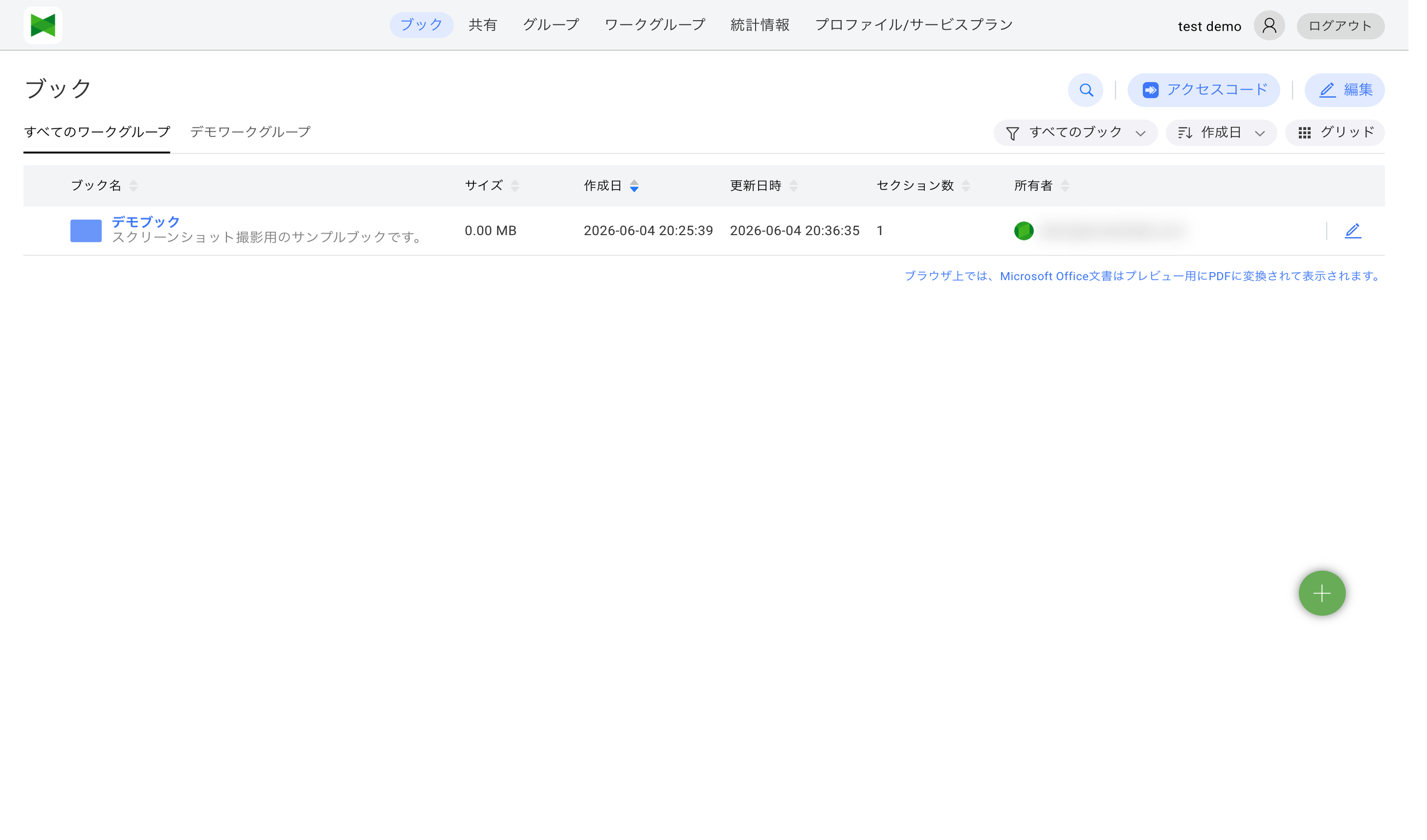
閲覧モード(初期状態)
ブック一覧を開いた直後は閲覧モードです。右上のツールバーには次のボタンとセレクトが表示されます。
- 表示するブック: 一覧に表示するブックを絞り込むセレクト(3.1.2 「表示するブック」フィルター)
- サイズ: グリッド表示時のセルサイズを切り替えるセレクト
- ソート: 並び順を切り替えるセレクト
- リスト/グリッド: 表示形式の切り替え
- アクセスコード: アクセスコードを登録(3.7 アクセスコード)
- 編集: 編集モードに切り替え
このモードでは、ブックをクリックして開く・列ヘッダーで並べ替えるといった閲覧操作が可能です。各行の右端には、ホバー時に編集/削除アイコンが表示され、単一のブックを編集・削除できます。
メモ: 「表示するブック」「サイズ」「ソート」のセレクトでは、現在選択されている値がボタン上のラベルとして表示されます。ボタンをクリックして開くドロップダウンの先頭にはセクション タイトル(例:「表示するブック」)が表示されます。
編集モード
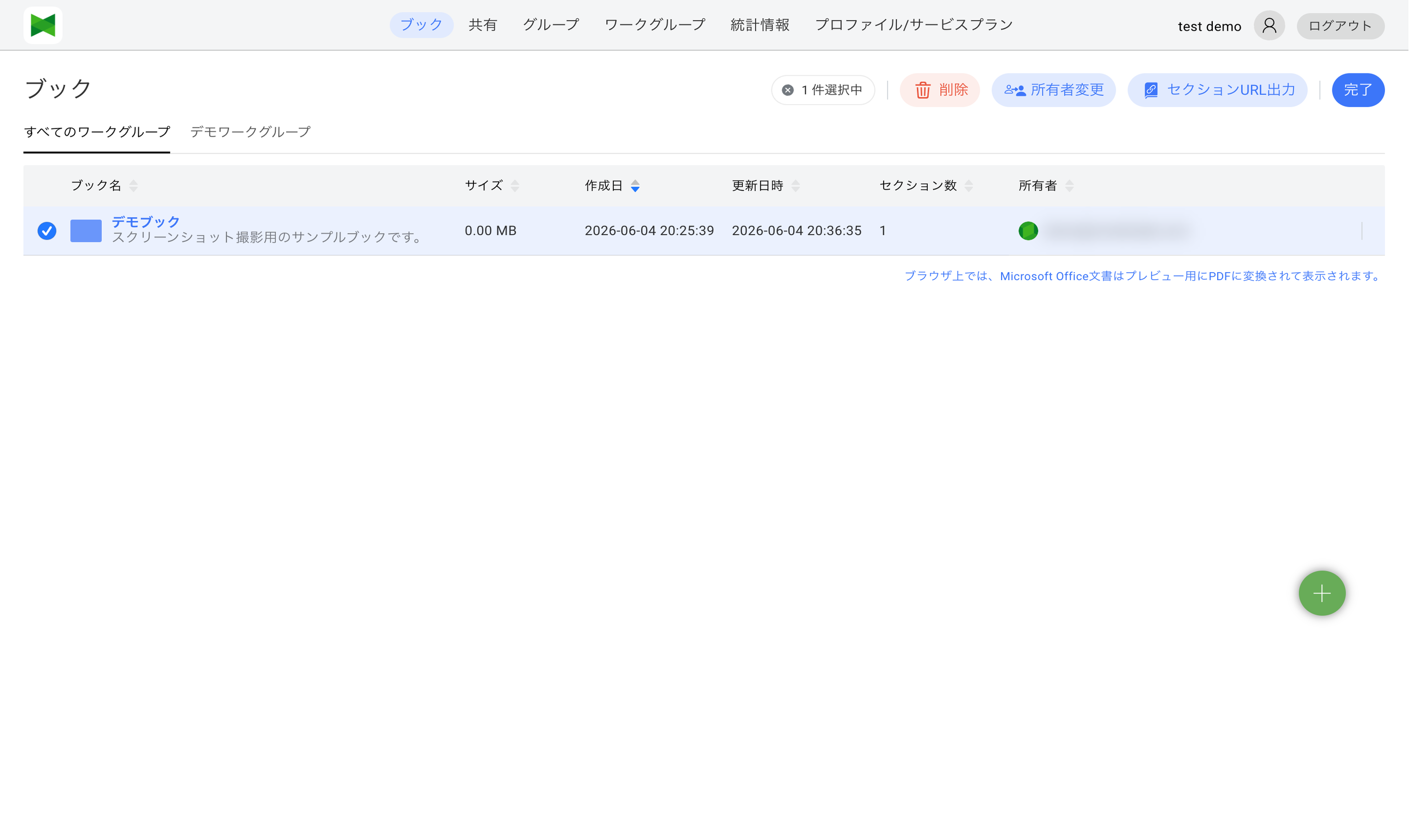
右上の 編集 ボタンをクリックすると編集モードに切り替わり、ツールバーが次のように変わります。
- 削除: 選択したブックを一括削除
- 所有者変更: 選択したブックの所有者を変更(3.6 ブック所有者の変更)
- セクションURL出力: 選択したブックのセクション URL を一覧出力
- 完了: 閲覧モードに戻る
編集モードでは、各ブックの行頭にチェックボックスが表示され、複数のブックを選択して一括操作できます。1 件以上選択すると、画面上部に N 件選択中 という表示が現れ、左記のアクションが有効になります。
ヒント: 単一のブックを編集/削除するための行内のアイコンは閲覧モード側に残っています。複数選択して一括処理したい時だけ編集モードを使ってください。
3.1.2 「表示するブック」フィルター
ツールバーの 「表示するブック」 セレクトを使うと、一覧を共有状況で絞り込めます。
| 選択肢 | 表示されるブック |
|---|---|
| すべてのブック(既定) | 自分が所有する/共有を受けているすべてのブック |
| 共有ブックのみ | ユーザー共有・グループ共有・アクセスコード共有のいずれかが設定されているブック |
| 未共有ブックのみ | まだ誰にも共有されていないブック |
ヒント: 共有忘れのブックを探したいときは「未共有ブックのみ」、共有先を整理したいときは「共有ブックのみ」を選ぶと一覧が見やすくなります。
3.2 ワークグループの選択
ブック一覧の上部にあるタブ バーから、表示するワークグループを切り替えることができます。
- タブ バーから表示したいワークグループをクリックします
- そのワークグループに属するブックのみが一覧に表示されます
タブ バーの並び順
タブ バーは次の順に並びます。
- すべてのワークグループ(左端に固定)
- 自分が所有しているワークグループ
- 参加しているワークグループ
各グループ内では従来の表示順が保たれます。
タブが多い場合の横スクロール
ワークグループの数が多くタブが横幅に収まらない場合は、タブ バーが横スクロールします。
- タブ バーの左右端に
<</>>ボタンが表示され、クリックでスクロールできます - マウスホイールやタッチ操作(パン)でも左右にスクロールできます
- 現在選択中のタブは自動的に表示範囲内にスクロールされます
メモ: タブ バーに表示されるワークグループには、自分が所有しているワークグループだけでなく、参加中のワークグループも含まれます。共有権限なし(Reader)で参加しているワークグループのブックも一覧から閲覧できます(個々のブックの編集権限は別途共有設定で制御されます)。
メモ: ワークグループのブック一覧に表示されるブックの範囲 — ワークグループのブック一覧には、そのワークグループ全体に共有されているブック(アクセスコード共有、グループ共有、オーナー/管理者/編集者による共有)が表示されます。ワークグループ内のメンバー同士の個別ユーザー共有(メンバー → メンバーの直接共有)のみで届いているブックは、ワークグループのブック一覧には表示されません。この場合も、共有を受けたメンバー個人としては引き続きそのブックにアクセスできます(統計 API では従来どおりすべての共有経路が集計対象です)。
3.3 ブックの作成
新しいブックを作成するには:
- ブック一覧画面で追加ボタン(
 )をクリックします
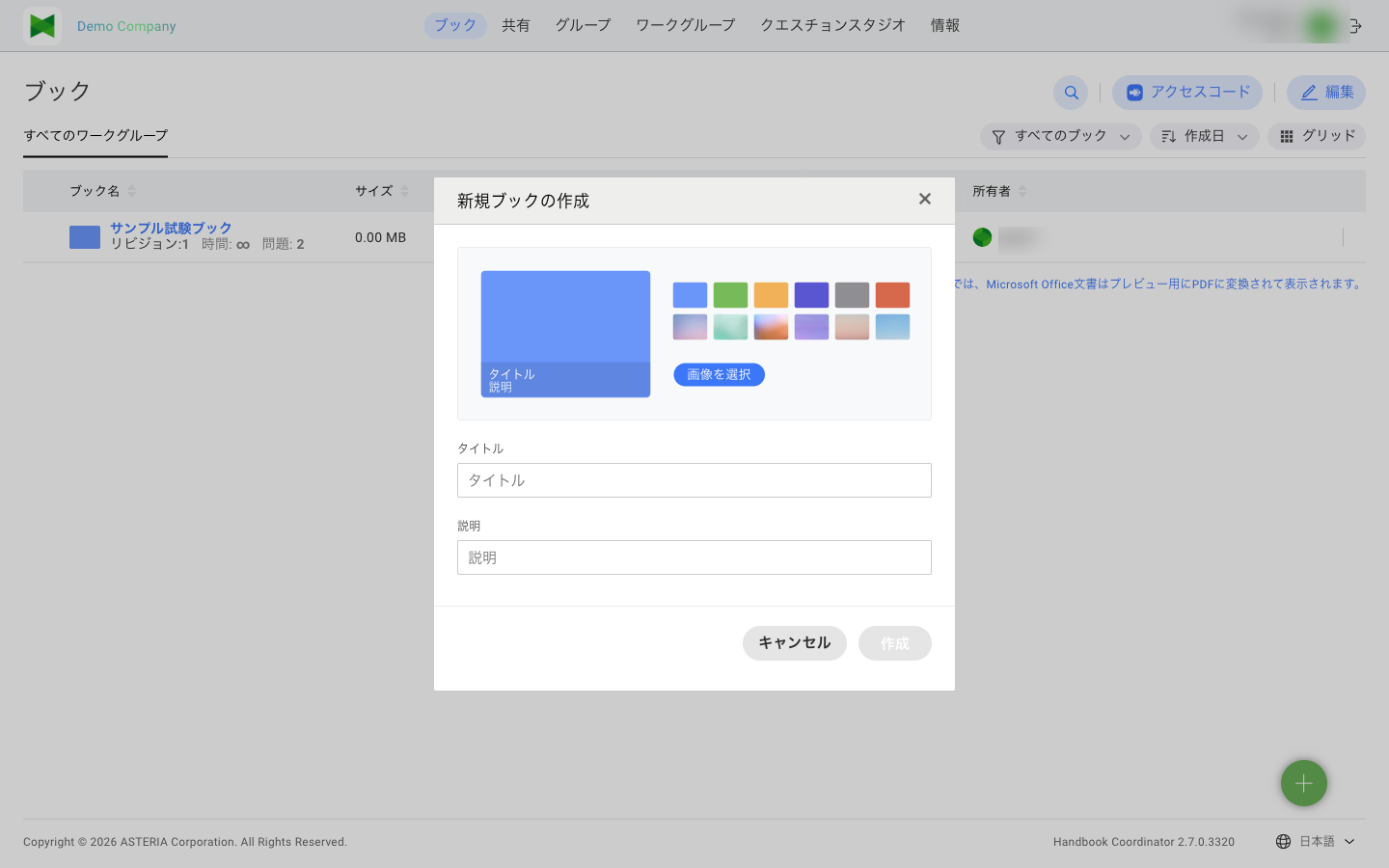
 - ブック作成ダイアログが表示されます
- 以下の情報を入力します:
| 項目 | 必須 | 説明 |
|---|---|---|
| ブック名 | ○ | ブックの名前(最大100文字) |
| 説明 | - | ブックの説明文 |
| カバー画像 | - | ブックの表紙画像 |
| カラー | - | ブックのテーマカラー |
- 作成ボタンをクリックします
ヒント: カバー画像を設定すると、アプリでブックを見分けやすくなります。
ブック作成数の制限
作成できるブックの数はプランによって異なります。
| プラン | 最大ブック数 |
|---|---|
| Free | 3 |
| Personal | 10 |
| Team | 30 |
| Business | 無制限 |
| Enterprise | 無制限 |
注意: 上限に達すると、「作成できるブック数の上限に達しました。」というメッセージが表示され、新しいブックを作成できなくなります。プランのアップグレードをご検討ください。
セクション数の制限
1つのブックに追加できるセクション数には上限があります。
- 最大セクション数: 200(すべてのプラン共通)
共有を受けられるブック数の制限
他のユーザーから共有を受けることができるブックの数もプランによって異なります。
| プラン | 最大共有受け入れ数 |
|---|---|
| Free | 1 |
| Personal | 3 |
| Team | 30 |
| Business | 無制限 |
| Enterprise | 無制限 |
3.4 ブックの編集
既存のブックを編集するには:
- ブック一覧で編集したいブックの行にマウスをホバーします
- 行の右端に表示される編集ボタン(
 )をクリックします
 - ブック編集ダイアログが表示されます
- 情報を変更します
- 保存ボタンをクリックします
編集可能な項目
- ブック名
- 説明
- カバー画像
- カラー
注意: ブックを編集できるのは、ブックの所有者、または共有設定で「編集」権限を付与されたユーザーのみです(共有の権限参照)。編集ボタンは、編集権限を持つブックの行にホバーした場合のみ表示されます。
3.5 ブックの削除
単一のブックを削除
- ブック一覧で削除したいブックの行にマウスをホバーします
- 行の右端に表示される削除ボタン(
 )をクリックします
 - 確認ダイアログが表示されます
- 削除ボタンをクリックします
複数のブックを一括削除
- 右上の編集ボタンをクリックして編集モードに入ります(3.1.1 閲覧モードと編集モード)
- 削除したいブックのチェックボックスを選択します
- 画面上部の削除ボタン()をクリックします
- 確認ダイアログが表示されます
- 削除ボタンをクリックします
- 操作が終わったら完了ボタンをクリックして閲覧モードに戻ります
注意: ブックを削除すると、ブック内のすべてのセクションも削除されます。この操作は取り消せません。
注意: ブックを削除できるのは、ブックの所有者、または共有設定で「編集」権限を付与されたユーザーのみです(ブックの編集に必要な権限と同じです。権限の詳細は 共有の権限 を参照)。また専用サーバプランでは、管理者設定で「すべてのブックの編集を許可」が有効になっている場合、組織のオーナー・管理者もブックを削除できます。
3.6 ブック所有者の変更
ブックの所有者を別のユーザーに変更できます。この機能を使うと、自分が所有しているブックを他のユーザーに譲渡できます。
所有者変更の手順
- 右上の編集ボタンをクリックして編集モードに入ります(3.1.1 閲覧モードと編集モード)
- 所有者を変更したいブックのチェックボックスを選択します
- 画面上部の所有者変更ボタンをクリックします
- 「ブック所有者の変更」ダイアログが表示されます
ワークグループの選択
ダイアログ上部のドロップダウンから、新しい所有者を選択するワークグループを指定します。
| ワークグループ | 説明 |
|---|---|
| マイワークグループ | 自分のワークグループ(通常、他のメンバーがいないため選択不可) |
| (ワークグループ名) | 自分が参加しているワークグループ |
注意: 「マイワークグループ」を選択した場合、自分以外のユーザーがいないため「このワークグループには所有を変更を許可できるユーザーがいません」と表示されます。所有者を変更するには、他のメンバーが参加しているワークグループを選択してください。
新しい所有者の選択
- ワークグループを選択すると、そのワークグループのメンバー一覧が表示されます
- 検索フィールドにユーザー名を入力すると、一覧を絞り込めます
- 新しい所有者となるユーザーのラジオボタンを選択します
- 変更を実行ボタンをクリックします
変更が完了すると「所有権の変更が完了しました」というメッセージが表示されます。
新しい所有者として選択できるユーザー
新しい所有者として選択できるのは、以下の両方の条件を満たすユーザーです。
条件1: ブックの共有を受けていること
そのブックに対して、ユーザー共有またはグループ共有が設定されているユーザーが対象です。
条件2: ワークグループ内で「共有権限あり」以上の共有権限を持っていること
次のいずれかの共有権限を持つユーザーが対象です。
- 所有者(Owner)
- 共有権限管理者(Admin)
- 共有権限あり(Editor)
注意: 「共有権限なし(Reader)」のユーザーは、ブックの共有を受けていても新しい所有者として選択できません。
共有権限の詳細については、付録D. 共有権限についてを参照してください。
制限事項
- 自分が所有しているブックのみ所有者を変更できます
- 所有者を変更すると、元の所有者はブックの管理権限を失います
3.7 アクセスコード
アクセスコードが設定されたブックを閲覧するには、事前にアクセスコードを登録する必要があります。
注意: この機能は、ブックを共有する側が設定するものではなく、共有されたブックを閲覧する側がアクセスコードを登録するための機能です。ブックにアクセスコードを設定して共有する方法については、4. 共有を参照してください。
アクセスコードの登録
- ツールバーのアクセスコードボタンをクリックします
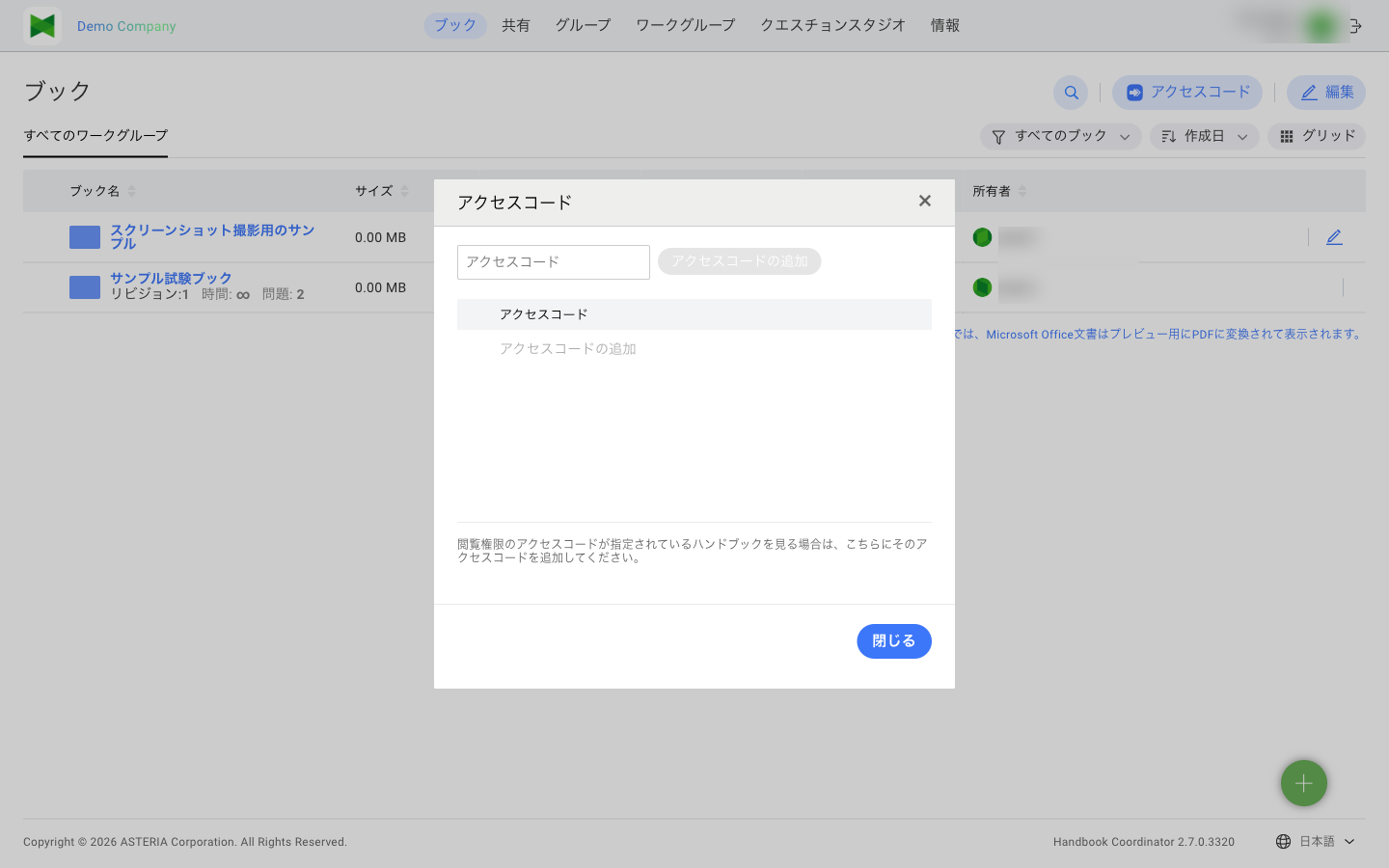
- アクセスコードダイアログが表示されます
- 入力フィールドにアクセスコードを入力します
- アクセスコードの追加ボタンをクリックします
- 登録されたアクセスコードが一覧に表示されます
アクセスコードの削除
登録済みのアクセスコードを削除するには、一覧から削除したいコードの削除ボタンをクリックします。
ヒント: アクセスコードは、ブックの共有者から提供されます。共有者に確認してください。
3.8 セクションの表示
ブック名をクリックすると、そのブックのセクション一覧画面に移動します。
セクションの詳細な操作については、3.8 セクション管理を参照してください。