
5. グループ
グループ機能を使用すると、ユーザーをグループ化して効率的に管理できます。グループ単位でブックを共有することで、ユーザーの追加・削除に自動的に対応できます。
注意: グループの追加ボタンの表示条件は以下の通りです: - クラウドサービスの場合: ワークグループに参加していれば表示されます - 専用サーバー(オンプレミス)の場合: ワークグループの管理者権限(Owner/Admin)を持つユーザーのみ表示されます
5.1 グループ一覧
グループタブを開くと、グループの一覧が表示されます。
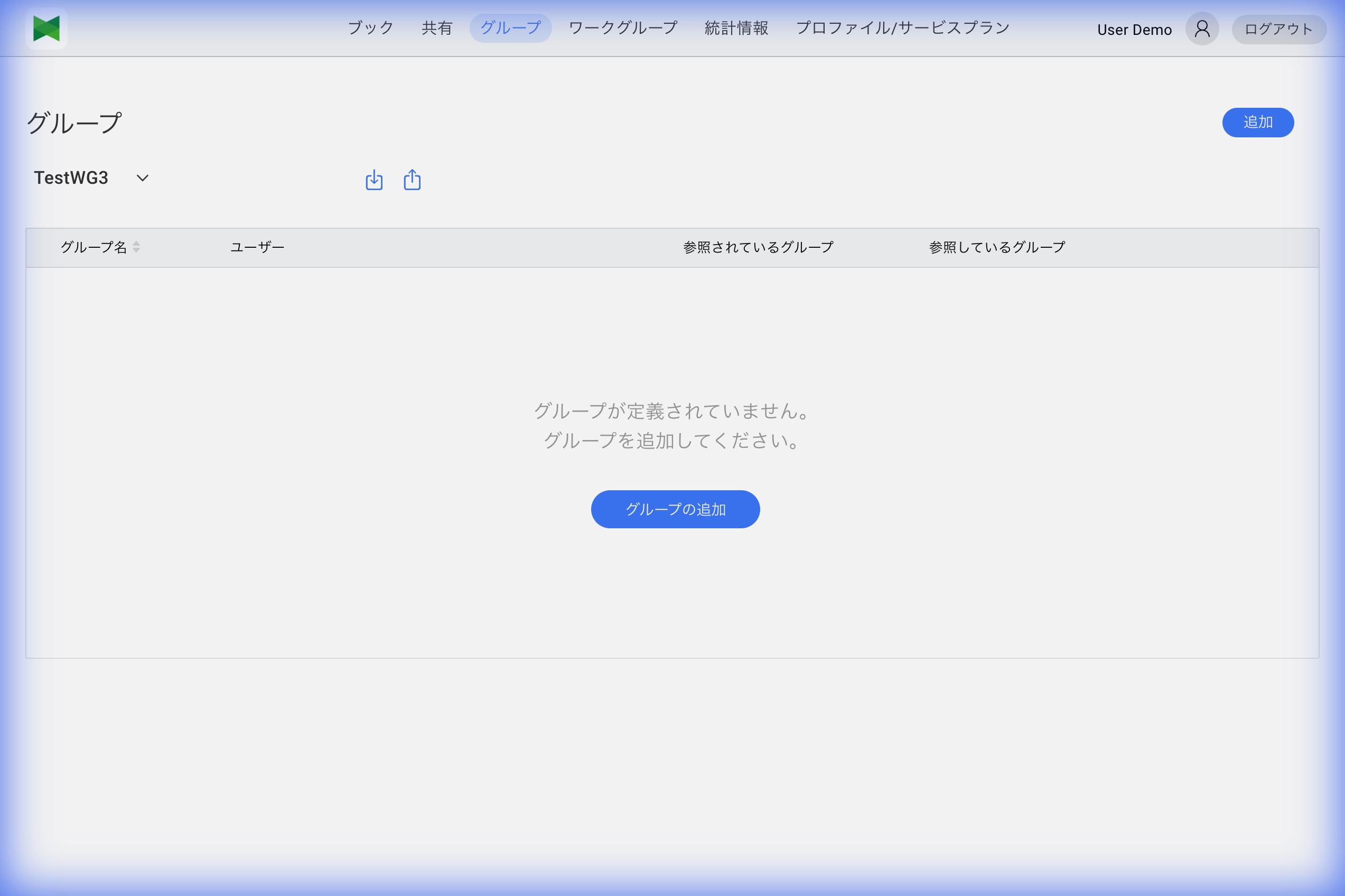
表示項目
| 項目 | 説明 |
|---|---|
| グループ名 | グループの名前 |
| ユーザー | グループに所属するユーザー |
| 参照されているグループ | 親グループ(このグループを含む上位のグループ) |
| 参照しているグループ | 子グループ(このグループに含まれる下位のグループ) |
グループユーザーの表示
ユーザー列には、所属するユーザーのアイコンと名前が表示されます。ユーザーが多い場合は、「...」アイコンをクリックすると全ユーザーを確認できます。
5.2 ワークグループの選択
グループ一覧の上部にあるドロップダウンから、表示するワークグループを切り替えることができます。
- ワークグループ名をクリックします
- ドロップダウンメニューが表示されます
- 表示したいワークグループを選択します
注意: グループはワークグループごとに管理されます。ワークグループを切り替えると、そのワークグループのグループが表示されます。
5.3 グループの作成
新しいグループを作成するには:
- 追加ボタンをクリックします
- 「グループの追加」ダイアログが表示されます
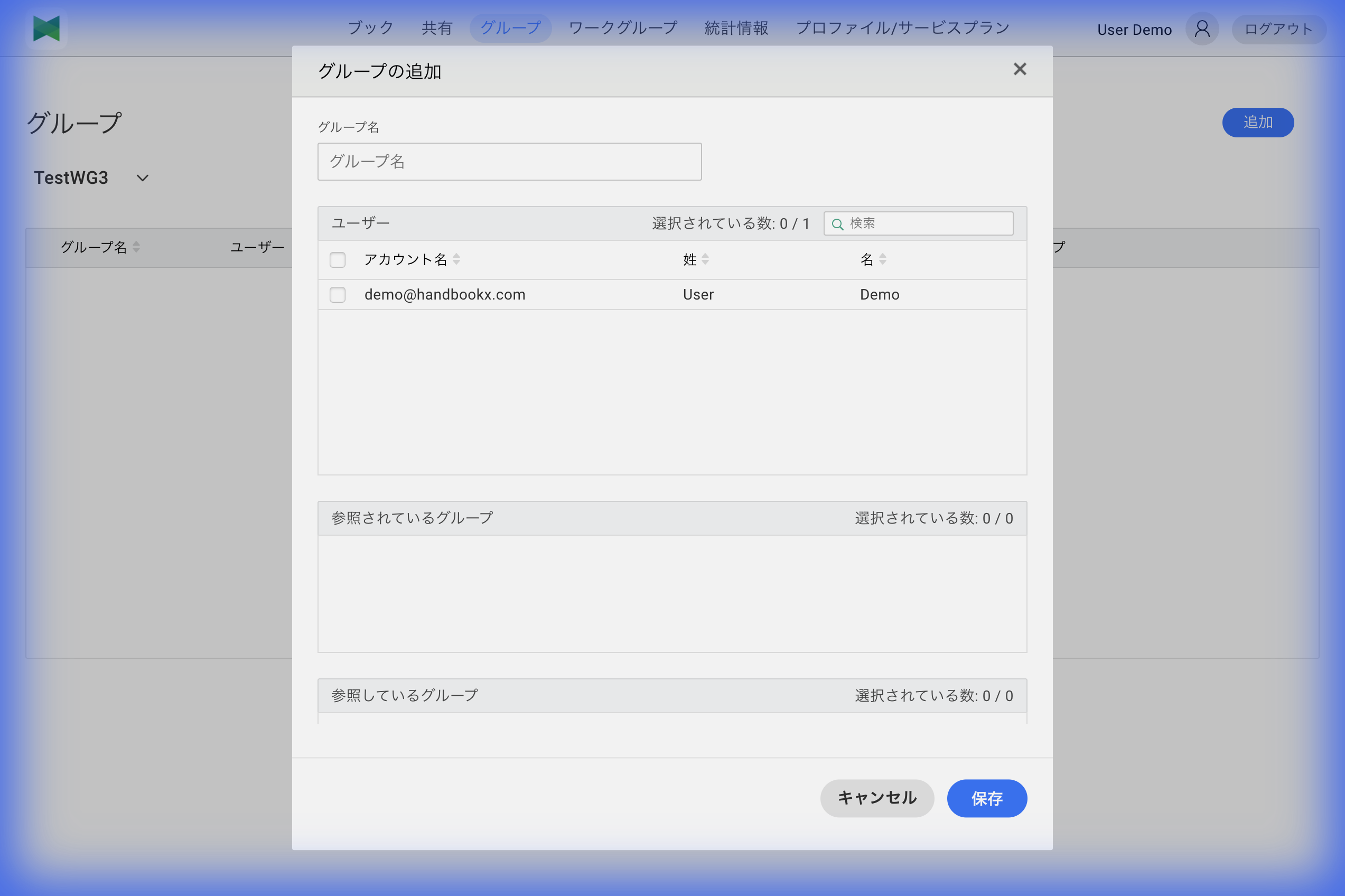
- 以下の情報を入力します:
| 項目 | 必須 | 説明 |
|---|---|---|
| グループ名 | ○ | グループの名前(最大100文字) |
| ユーザー | - | グループに追加するユーザー |
| 参照されているグループ | - | 親グループ(このグループを含む上位のグループ)を設定 |
| 参照しているグループ | - | 子グループ(このグループに含まれる下位のグループ)を設定 |
- 保存ボタンをクリックします
ユーザーの選択
- ユーザーセクションでユーザーのチェックボックスを選択します
- ユーザー一覧には次の列が表示されます:
- アカウント名: ユーザーのメールアドレスまたはアカウント名
- 部署: ユーザーがプロフィールで設定している所属部署
- 姓 / 名: ユーザーの氏名
- 「選択されている数」に選択した人数が表示されます
- 検索ボックスでユーザーを検索できます(アカウント名・姓・名のいずれかで部分一致)
5.4 グループの編集
既存のグループを編集するには:
- グループ一覧で編集したいグループの編集ボタン(
 )をクリックします
 - 「グループの編集」ダイアログが表示されます
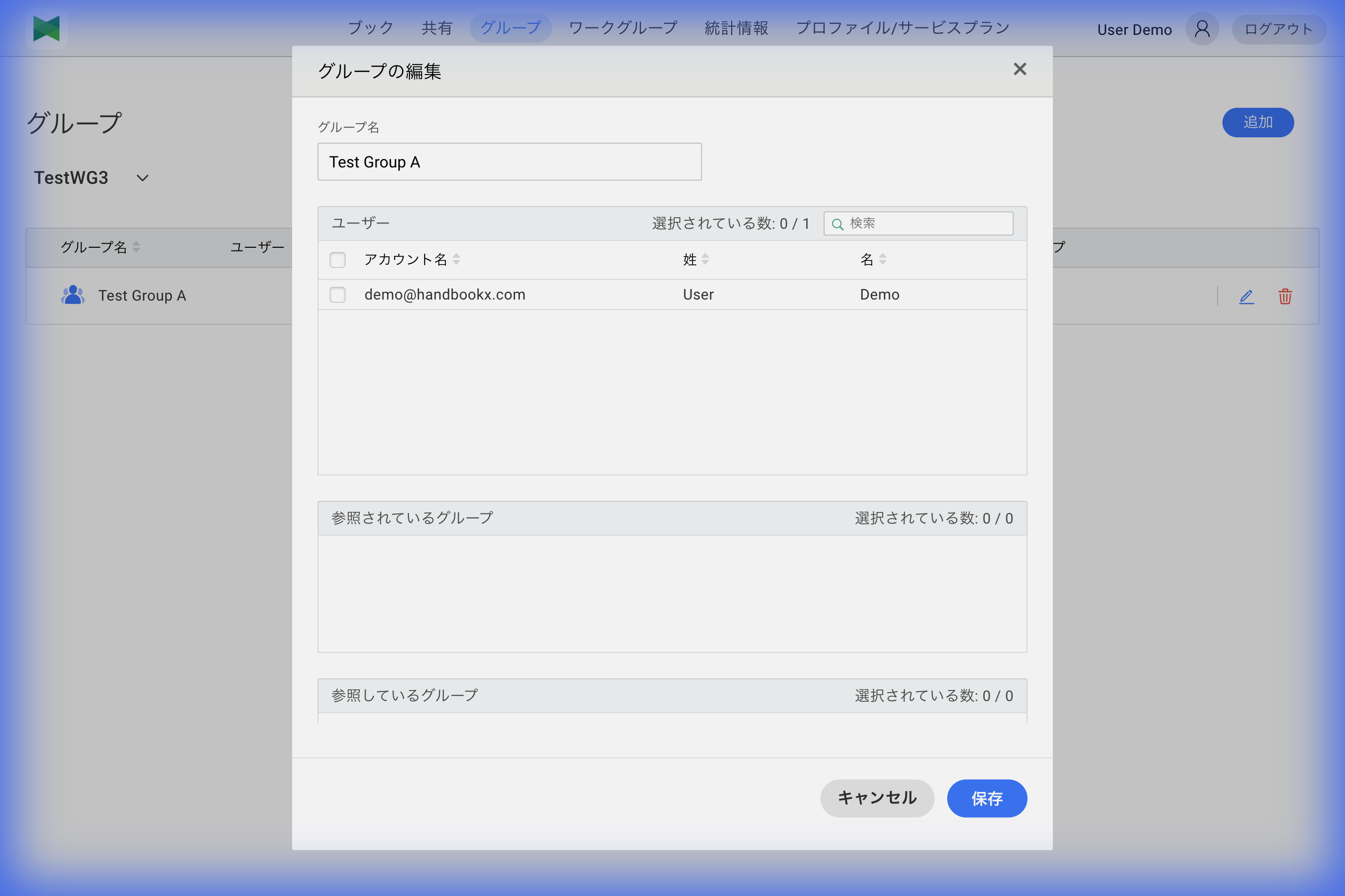
- 情報を変更します:
- グループ名
- ユーザーの追加・削除
- 参照されているグループ(親グループ)・参照しているグループ(子グループ)の変更
- 保存ボタンをクリックします
5.5 グループの削除
グループを削除するには:
- グループ一覧で削除したいグループの削除ボタン(
 )をクリックします
 - 「グループの削除」確認ダイアログが表示されます
- 削除ボタンをクリックします
注意: グループを削除しても、グループに所属していたユーザーは削除されません。
注意: グループを削除すると、そのグループへの共有設定も解除されます。
5.6 グループユーザーの管理
ユーザーの追加
- グループ編集ダイアログを開きます
- ユーザーセクションで追加するユーザーのチェックボックスを選択します
- 保存ボタンをクリックします
ユーザーの削除
- グループ編集ダイアログを開きます
- ユーザーセクションで削除するユーザーのチェックボックスを解除します
- 保存ボタンをクリックします
全ユーザーの確認
- グループ一覧で「...」アイコンをクリックします
- グループユーザー一覧ダイアログが表示されます
- すべてのユーザーを確認できます
5.7 参照されているグループ・参照しているグループ
グループは階層構造を持つことができます。画面上の「参照されているグループ」は親グループ、「参照しているグループ」は子グループを意味します。
参照されているグループ(親グループ)
- 「参照されているグループ」は、このグループを含む上位のグループ(親グループ)です
- 親グループへの共有は、自動的にこのグループにも適用されます
参照しているグループ(子グループ)
- 「参照しているグループ」は、このグループに含まれる下位のグループ(子グループ)です
- 子グループへの共有は、このグループには適用されません
階層の設定
- グループ編集ダイアログを開きます
- 参照されているグループまたは参照しているグループセクションでグループのチェックボックスを選択します
- 保存ボタンをクリックします
ヒント: 部署 > チーム > プロジェクト のような組織構造をグループで表現できます。
グループの制限事項
| 項目 | 上限 |
|---|---|
| 1グループあたりのユーザー数 | 制限なし |
| 1グループの参照されているグループ(親グループ)数 | 最大100 |
| 1グループの参照しているグループ(子グループ)数 | 最大100 |
5.8 グループのインポート
CSVファイルからグループとユーザーを一括でインポートできます。
- インポートボタン(
 )をクリックします
 - インポートダイアログが表示されます
- CSVファイルを選択します
- プレビューで内容を確認します
- インポートボタンをクリックします
CSV のエラー表示について: CSV の書式の誤りや入力内容の誤り(必須項目の欠落など)がある場合、インポート ダイアログ上に赤いアイコン付きのエラー カードが表示されます。エラー メッセージには、問題のある列名や対象ユーザー名などが含まれる場合があります。メッセージに従って CSV を修正し、再度インポートしてください。
CSVファイルの形式
重要: CSVファイルのヘッダー(列名)は、以下の英語表記のラベル名のみが使用できます。日本語のラベル名は使用できません。
GroupID,Groupname,UserMember,OrganizationGroupMember
,営業部,user1@example.com,
,営業部,user2@example.com,
,開発部,user3@example.com,
| 列名(英語のみ) | 必須 | 説明 |
|---|---|---|
| GroupID | - | グループのID(新規作成時は空欄) |
| Groupname | ○ | グループの名前 |
| UserMember | ○ | ユーザーのメールアドレス |
| OrganizationGroupMember | - | 組織グループメンバー(通常は空欄) |
注意: インポートするユーザーは、事前にワークグループに参加している必要があります。
5.9 グループのエクスポート
グループとユーザーの情報をCSVファイルとしてエクスポートできます。
- エクスポートボタン(
 )をクリックします
 - エクスポートダイアログが表示されます
- エクスポートするグループを選択します(すべて or 選択)
- エクスポートボタンをクリックします
- CSVファイルがダウンロードされます
エクスポートされるCSVの形式
エクスポートされるCSVはインポートと同じ形式で、以下の列が含まれます:
GroupID,Groupname,UserMember,OrganizationGroupMember
642bcbd2-56a8-4b6e-817b-2b9069394f56,営業部,user1@example.com,
642bcbd2-56a8-4b6e-817b-2b9069394f56,営業部,user2@example.com,
| 列名 | 説明 |
|---|---|
| GroupID | グループの一意識別子(UUID) |
| Groupname | グループの名前 |
| UserMember | ユーザーのメールアドレス |
| OrganizationGroupMember | 組織グループメンバー |
ヒント: エクスポートしたCSVファイルを編集して、再度インポートすることで一括更新が可能です。