
6. ワークグループ
ワークグループは、組織やチーム単位でユーザーとコンテンツを管理するための機能です。ワークグループを作成してメンバーを招待することで、チーム内でブックを共有できます。
注意: ワークグループの管理機能(作成、設定変更、メンバー招待など)は、ワークグループ機能を持つプラン(チーム、ビジネス、エンタープライズ)のユーザー、または管理者権限(Owner/Admin)を持つユーザーのみ利用可能です。
共用サーバプランと専用サーバプランの違い(早見表)
ワークグループの基本的な使い方は共通ですが、メンバーの追加方法を中心に、共用サーバプラン(my.handbookx.com などのクラウド環境)と専用サーバプラン(お客様専用に構築されたサーバー環境)で動作が異なります。本章では、どちらか一方のプランに限られる機能には見出しに「(共用サーバプラン)」「(専用サーバプラン)」と明記しています。表記のない機能は両プラン共通です。
| 機能 | 共用サーバプラン | 専用サーバプラン | 参照 |
|---|---|---|---|
| メンバーの追加方法 | メールで招待し、相手が承認して参加 | 管理者が組織のアカウントから直接追加(承認不要) | 6.6.1 |
| ユーザー側の参加操作 | 招待の承認/参加リクエスト | 不要(管理者が追加) | 6.4 |
| 参加を許可・自動承認 | ○ | − | 6.3、6.5 |
| QRコードによる招待 | ○ | − | 6.8 |
| 一括招待送信 | ○ | − | 6.6.1 |
| メンバーのインポート(CSV) | ○(7列形式) | ○(5列形式) | 6.7 |
| 別ワークグループからのインポート | ○(チーム/ビジネスプラン) | ○ | 6.6.1 |
| ユーザーのエクスポート | ○(7列形式) | ○(5列形式) | 6.7 |
| メンバー情報(姓・名・部署)の管理者による編集 | −(各ユーザーが自分のプロフィールで設定) | ○ | 6.6 メンバー管理 |
| デバイスID制限 | − | ○(デバイスID制限機能が有効なプランのみ) | 6.9 |
| 権限体系 | 共有権限のみ | 共有権限+アカウント権限 | 6.6 メンバー管理、7. アカウント |
ヒント: 専用サーバプラン固有の機能全般については専用サーバー管理者ガイドも参照してください。
6.1 ワークグループ一覧
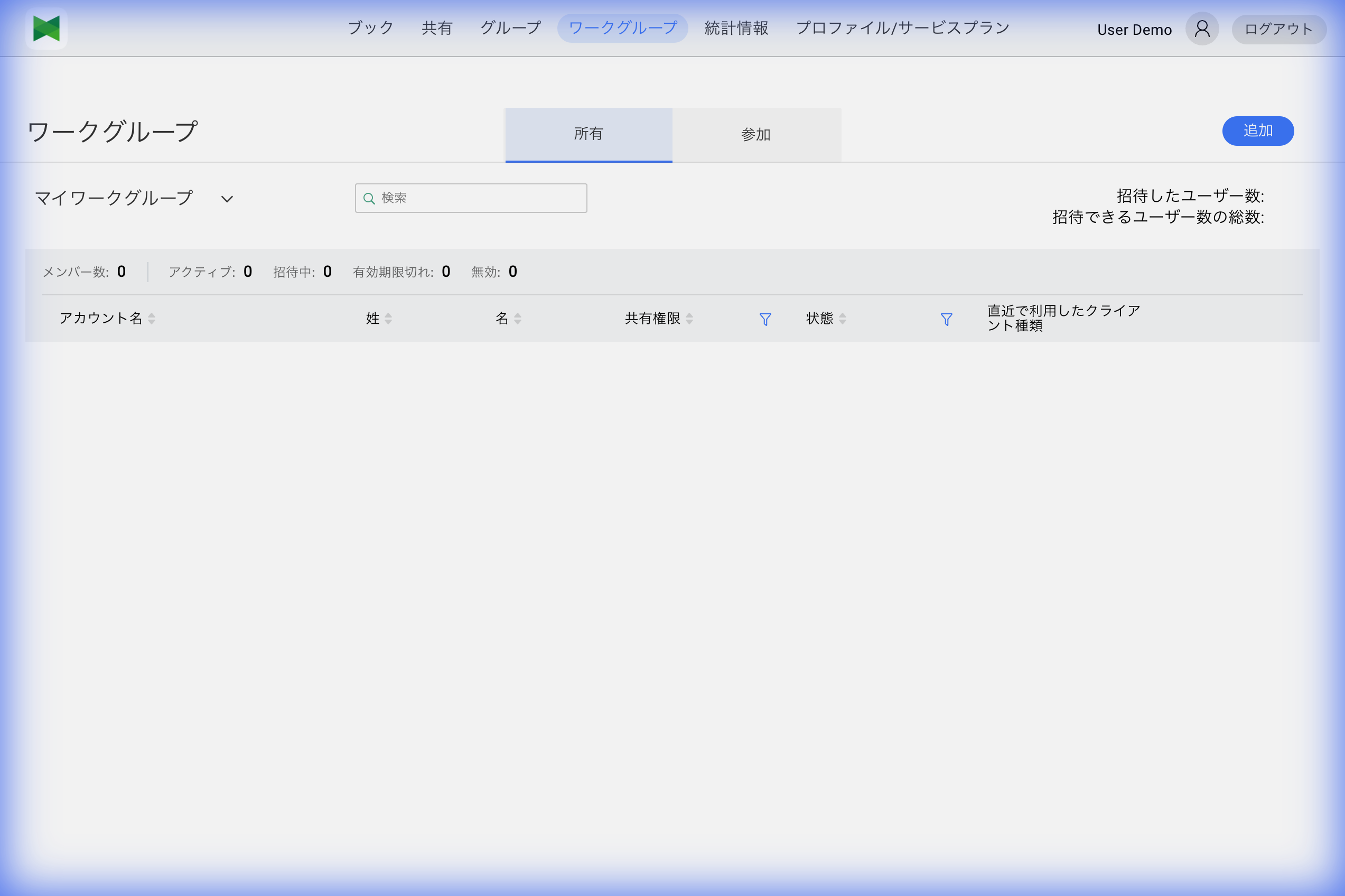
ワークグループタブを開くと、ワークグループの一覧が表示されます。
表示モード
- 所有しているワークグループ: 自分が作成(所有)しているワークグループ
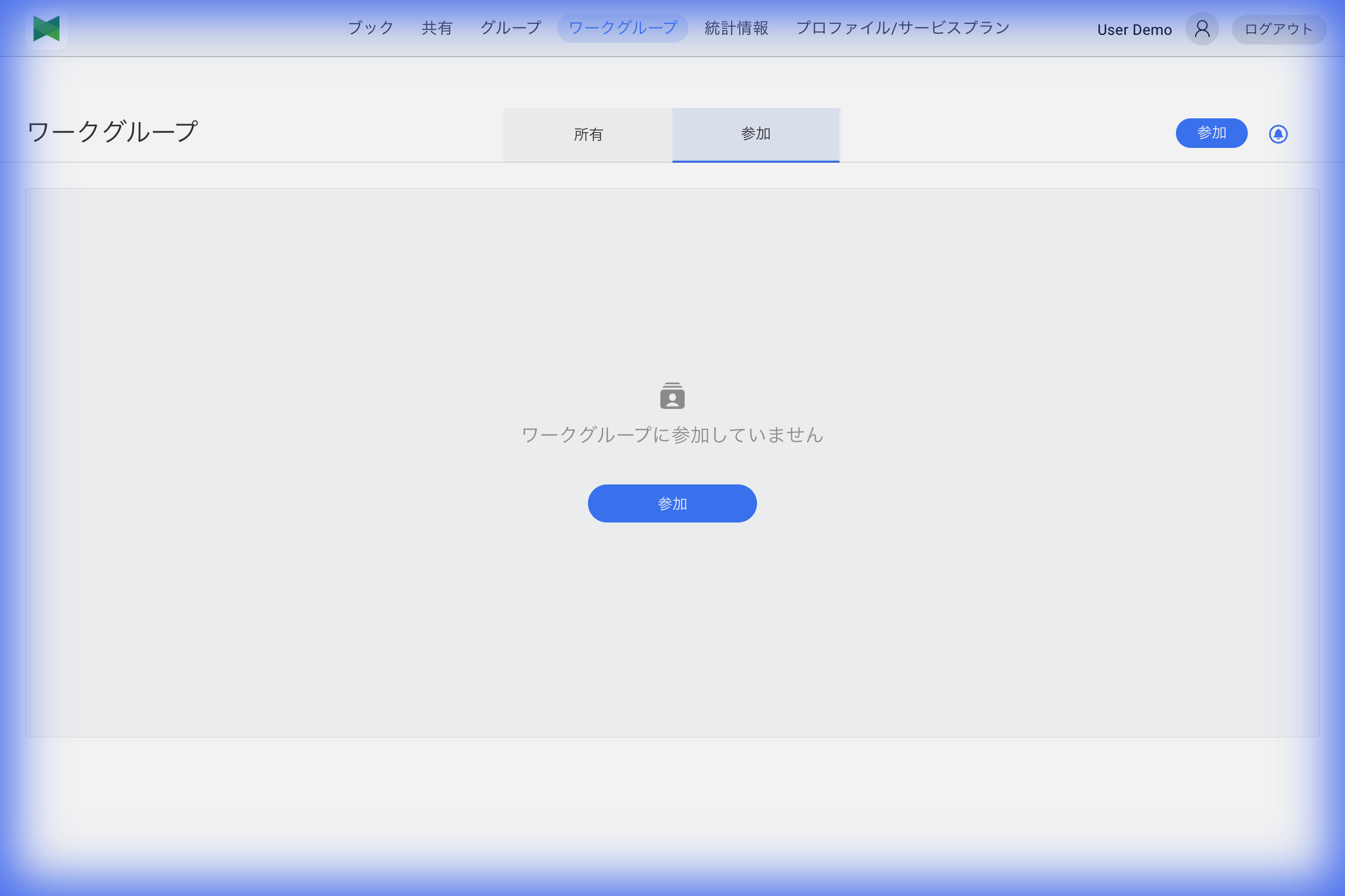
- 参加しているワークグループ: 招待されて参加しているワークグループ
画面上部のタブで表示を切り替えられます。
6.2 所有ワークグループと参加ワークグループ
所有ワークグループ
自分が作成したワークグループです。以下の操作が可能です:
- ワークグループの設定変更
- メンバーの招待・削除
- メンバーのロール変更
- ワークグループの削除
参加ワークグループ
招待されて参加しているワークグループです。共有権限によって操作可能な範囲が異なります。
| 共有権限 | 説明 | 可能な操作 |
|---|---|---|
| 共有権限管理者 | ブックをワークグループに共有可能 | メンバー招待、共有権限変更、ブックの共有など |
| 共有権限あり | ブックをワークグループに共有可能 | ブックの共有 |
| 共有権限なし | 共有されたブックを閲覧可能 | 共有されたブックの閲覧 |
オーナーのプランから引き継がれる機能(共用サーバプラン)
ワークグループに参加している間は、一部の機能をワークグループ オーナーのプラン から引き継いで利用できます。
- オートプレイ(AutoPlay) — Free プランなどオートプレイ機能を含まないプランのユーザーでも、オートプレイ機能を持つ有料プランのオーナーが所有するワークグループに参加している間は、共有されたブックでクライアントアプリのオートプレイ機能を利用できます(バージョン 2.7.0.3350 以降)
- 利用可能なディスク容量 — オーナーのプランの容量が適用されます。複数のワークグループに参加している場合は、最も大きい容量が適用されます
ワークグループから退出(または削除)されると、自身のプランの機能に戻ります。
6.3 ワークグループの作成
新しいワークグループを作成するには:
- 所有タブを選択し、追加ボタンをクリックします
- ワークグループ作成ダイアログが表示されます
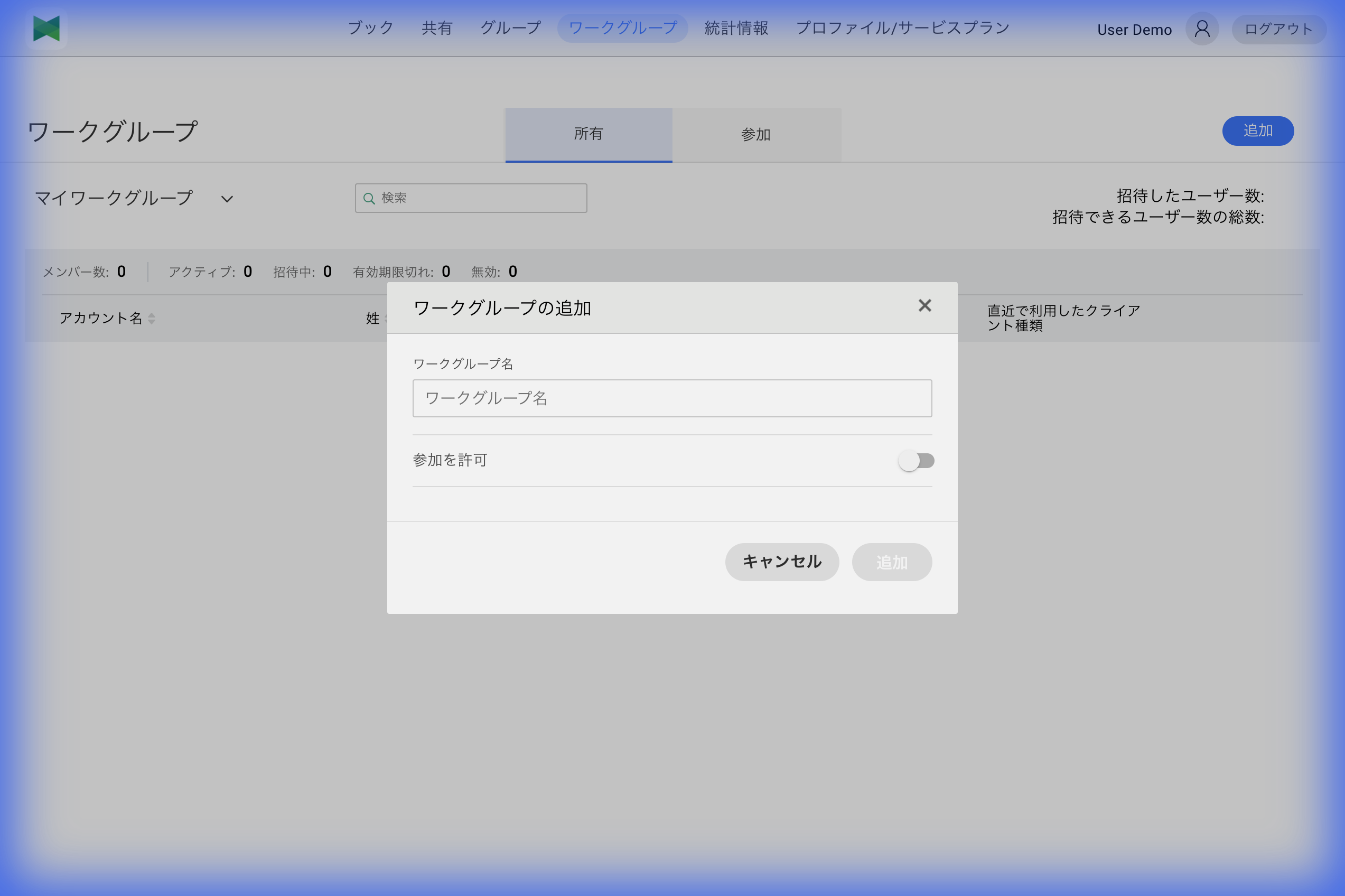
- 以下の情報を入力します:
| 項目 | 必須 | 説明 |
|---|---|---|
| ワークグループ名 | ○ | ワークグループの名前 |
| 参加を許可 | - | ON: 参加制(QRコードや検索での参加申請が可能)、OFF: 招待制(招待のみ)※共用サーバプランのみ |
| 自動承認 | - | 参加申請を自動承認する(「参加を許可」がONの場合のみ表示)※共用サーバプランのみ |
- 作成ボタンをクリックします
「参加を許可」設定(共用サーバプラン)
- ON(参加制): QRコードや検索から、誰でも参加リクエストを送信できます
- OFF(招待制): 招待されたユーザーのみ参加できます
注意: 「参加を許可」「自動承認」は共用サーバプランのみの設定です。専用サーバプランではメンバーは管理者が直接追加するため(6.6.1参照)、これらの設定はありません。
ワークグループ作成数の制限
作成できるワークグループの数はプランによって異なります。
| プラン | 作成可能数 |
|---|---|
| Free | 1 |
| Personal | 1 |
| Team | 5 |
| Business | 無制限 |
| Enterprise | 無制限 |
注意: 上限に達すると、新しいワークグループを作成できなくなります。「ワークグループ作成数の上限のため、作成できません。」というメッセージが表示された場合は、プランのアップグレードをご検討ください。
「マイワークグループ」について
マイワークグループは、アカウント作成時に自動的に用意される、あなた個人専用のワークグループです。通常のワークグループとは目的も動作も異なります。
一言でいうと: マイワークグループはチームではなく、あなた個人のダイレクトメッセージ的な共有スペースです。メールでいう「受信箱+アドレス帳」、LINE でいう「友だちリスト」、Google Drive でいう「自分と共有」フォルダに近い位置づけです。
通常のワークグループとの違い
| 項目 | マイワークグループ | 通常のワークグループ |
|---|---|---|
| 誰と使う? | 自分と、自分が招いた個人メンバー(1 対 1 の相手) | チーム/部門など、複数人での共同運用 |
| オーナー | 常に自分(変更・削除不可) | 誰でも作成・移転・削除可 |
| メンバー権限 | editor / reader のみ | admin / editor / reader |
| 見えるブック | ユーザー個別共有(自分↔誰か)と自分のブック | ワークグループ共有・アクセスコード共有・組織グループ共有で共有されたブック |
| 主な使い道 | 「相手を指名して 1 対 1 でブックを渡す・受け取る」 | 「チームでブックを共同管理する」 |
主な用途
- 個別ユーザーとの 1 対 1 のやり取り — あなたが個人宛に共有したブックと、他のユーザーが個人宛にあなたへ共有したブックが、ここに集約されます
- チームと切り分けたメンバー管理 — あなたが招いたメンバー(editor / reader)を、チーム用のワークグループとは分けて管理できます
表示されるブックの違い
- 通常のワークグループには「ワークグループ共有/アクセスコード共有/組織グループ共有」で共有されたブックのみが表示されます。
- メンバー個人あて(1 対 1)の共有は マイワークグループにのみ 表示され、通常のワークグループには表示されません。
注意(共有を受け取った側の見え方): 「マイワークグループ」と表示されるのは自分自身のマイワークグループだけです。他のユーザーから個人あてにブックを共有された場合、受け取った側のワークグループ一覧(ワークグループタブやブック一覧のワークグループ選択)には、共有者のアカウント名(メールアドレス)を名前とするワークグループとして表示され、受け取ったブックはその中に表示されます。自分の「マイワークグループ」には表示されません。
こんなときに使います
- 決まったチームには入っていない相手に、単発でブックを渡したいとき
- 個人宛にもらったブックをまとめて確認したいとき
- チームに公開せず、自分の管理下だけで数名にブックを配布したいとき
制約
マイワークグループは通常のワークグループと以下の点で異なります。
- 削除やオーナー移転はできません
- ワークグループ ツールバーのアイコン群(削除 / 設定 / 招待 / インポート / エクスポート / QR コード など)は表示されません
- メンバー権限は editor / reader のみ(admin は付与できません)
メンバーを招待してチームで使う場合は、追加ボタンから別途ワークグループを作成してください。
ワークグループメンバー数の制限
各ワークグループに招待できるメンバーの数もプランによって異なります。
| プラン | 最大メンバー数 |
|---|---|
| Free | 3人 |
| Personal | 5人 |
| Team | 6人〜(プランにより増加可能) |
| Business | 50人〜(プランにより増加可能) |
| Enterprise | プランにより設定 |
注意: メンバー数にはワークグループのオーナーは含まれません。
6.4 ワークグループへの参加(共用サーバプラン)
このセクションの操作は共用サーバプランのユーザー向けです。
専用サーバプランの場合: ユーザーが自分で参加する操作はありません。ワークグループの管理者が組織のアカウントからメンバーを直接追加します(6.6.1 メンバーの招待参照)。
招待による参加
招待を承認するには、次のいずれかの方法を使います。いずれの方法でも、招待メールに記載された 6 桁の招待コード が使用されます。
方法A: 招待通知から招待コードを入力(Web UI)
- ログイン後、ワークグループタブを開きます
- 参加しているワークグループタブを選択します
- 画面右上の招待通知ベル(🔔)をクリックします
- 招待通知ダイアログから 受け入れる をクリックします
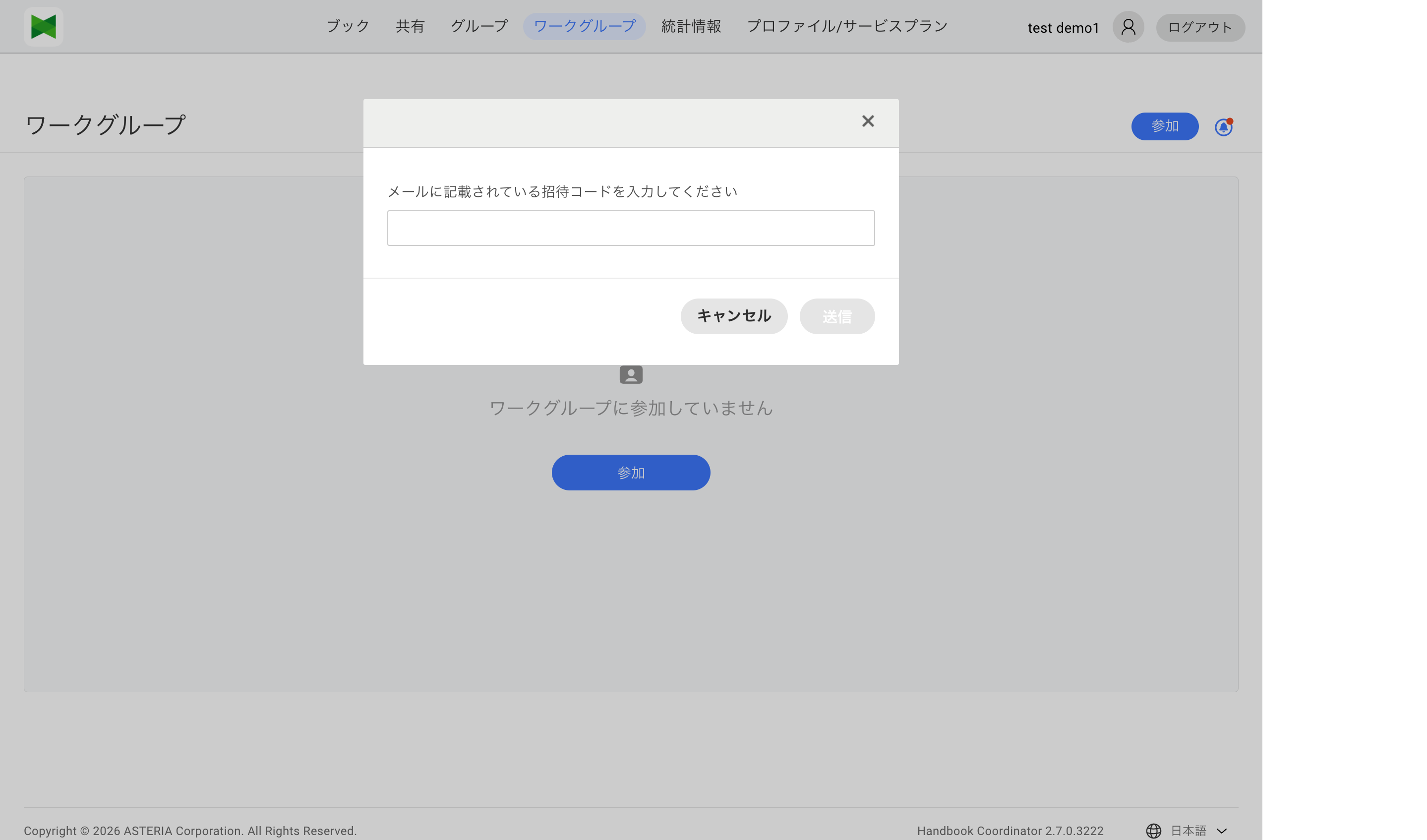
- 招待メールに記載されている 6 桁の招待コード を入力します
- 送信をクリックすると、ワークグループに参加します
方法B: 招待メールの参加用 URL から(Handbook X アプリがインストールされた端末)
- Handbook X アプリがインストールされた端末で、招待メール内の参加用 URL をクリックすると、アプリが起動します
- 招待されたアカウントでログイン済みの場合は、確認ダイアログで参加を選ぶと承認されます(招待コードは URL から自動的に引き継がれるため、入力は不要です)
- 未ログインの場合は、招待コードが入力された状態でサインアップ/ログイン画面が表示されます
注意: パソコンのブラウザ(Web UI)で参加用 URL を開いた場合、ワークグループへの参加は自動的には承認されません。その場合は方法Aの手順で招待コードを入力してください。
注意: 招待コードは招待メールにのみ記載されます。所有者側のメンバー一覧からは参照できません(再送のみ可能)。
参加リクエスト
公開ワークグループには参加リクエストを送信できます。
- 参加タブを選択し、参加ボタンをクリックします
- ワークグループ参加ダイアログが表示されます
- 参加したいワークグループのIDまたは名前を入力します
- 参加リクエストボタンをクリックします
- ワークグループのオーナーまたは管理者が承認すると参加できます
招待通知の確認
- 参加タブを選択し、通知ボタンをクリックします
- 招待通知ダイアログが表示されます
- 招待を承認または拒否します
6.5 ワークグループ設定
ワークグループの設定を変更するには:
- ワークグループ一覧で設定ボタン(
 )をクリックします
 - ワークグループ設定ダイアログが表示されます
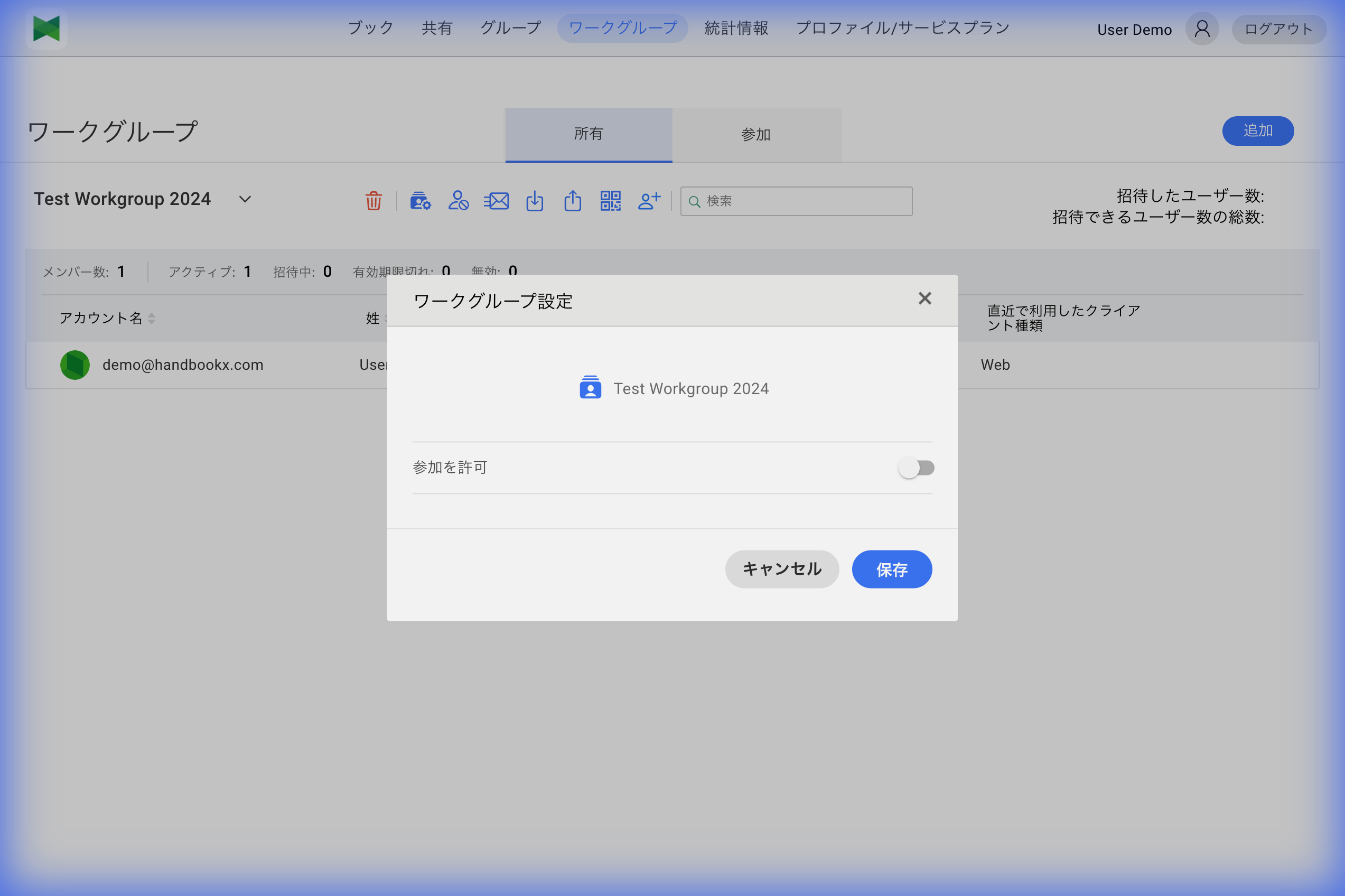
- 設定を変更します
- 保存ボタンをクリックします
変更可能な設定(共用サーバプラン)
| 項目 | 説明 |
|---|---|
| 参加を許可 | ON: 参加制(QRコードや検索での参加申請が可能)、OFF: 招待制(招待のみ) |
| 自動承認 | 参加申請を自動承認する(「参加を許可」がONの場合のみ表示) |
変更可能な設定(専用サーバプラン)
| 項目 | 説明 |
|---|---|
| デバイスIDによるアクセス制限を利用する | 許可したデバイスIDからのみワークグループにアクセスできるようにする(デバイスID制限機能が有効なプランのみ)。詳しくは6.9 デバイスID制限を参照 |
6.6 メンバー管理
メンバー管理の詳細については、6.6 メンバー管理を参照してください。
6.7 ユーザーのインポート・エクスポート
CSV ファイルを使って、ワークグループのメンバーを一括で取り込み・書き出しできます。インポート・エクスポートとも共用サーバプラン・専用サーバプランのどちらでも利用できますが、CSV の形式がプランによって異なります。
- 共用サーバプラン: 7列形式(
Mailaddressで始まる) - 専用サーバプラン: 5列形式(
UserNameで始まる)
ヒント: CSV ファイルの代わりに、自分の別のワークグループからメンバーを取り込むこともできます。詳しくは6.6.1 メンバーの招待「ワークグループからのインポート」を参照してください。
ユーザーのインポート
- インポートボタン(
 )をクリックします
 - インポートダイアログが表示されます
- CSVファイルを選択します
- プレビューで内容を確認します
- インポートボタンをクリックします
CSV のエラー表示について: CSV の書式の誤りや入力内容の誤り(必須項目の欠落など)がある場合、インポート ダイアログ上に赤いアイコン付きのエラー カードが表示されます。エラー メッセージには、問題のある列名や対象ユーザー名などが含まれる場合があります。メッセージに従って CSV を修正し、再度インポートしてください。
CSVファイル作成時の注意事項(両プラン共通): - CSVファイルのヘッダー(列名)は、英語表記のラベル名のみが使用できます。日本語のラベル名は使用できません - 各データ行は、ヘッダー行と同じ数の列(カンマ区切り)が必要です - ファイルの末尾に空行を入れないでください(エラーの原因になります) - 空の列がある場合でも、カンマは省略せず記述してください
共用サーバプランのCSV形式(7列)
Mailaddress,Firstname,Lastname,Department,Role,State,Groups
user1@example.com,太郎,山田,営業部,editor,accepted,
user2@example.com,花子,鈴木,開発部,reader,accepted,Team1(Sales)
user3@example.com,一郎,佐藤,,admin,accepted,
| 列名(英語のみ) | 必須 | 説明 |
|---|---|---|
| Mailaddress | ○ | ユーザーのメールアドレス(メールアドレス形式が必須) |
| Firstname | - | ユーザーの名 |
| Lastname | - | ユーザーの姓 |
| Department | - | 所属部署(任意、空欄可)※Coordinator 2.7 で追加 |
| Role | - | 共有権限: admin/editor/reader(デフォルト: reader) admin=共有権限管理者、editor=共有権限あり、reader=共有権限なし |
| State | - | ユーザーの状態:accepted(招待承認済み)/ invited(招待中)など。accepted の指定を推奨 |
| Groups | - | 所属させるグループ。書式例: ・ Team1(Sales) — Sales WG 下の Team1・ Team1<Division(Sales);Team2(Support) — < で親→子の階層、; で複数※Coordinator 2.7 で旧 OrganizationGroup 列から改名 |
Coordinator 2.7 での主な変更点: - Department 列を 4 列目に新規追加 - OrganizationGroup 列が Groups 列に改名(グループ階層の指定書式に対応) - Password 列は廃止(共用サーバプランではもともと無視されていたため)
専用サーバプランのCSV形式(5列)
UserName,Role,Department,Groups,Password
yamada,reader,Sales,group A,xxxxxxxx
john@asteria.com,owner,Engineering,group B,xxxxxxxx
tamagawa,none,,,xxxxxxxx
| 列名(英語のみ) | 必須 | 説明 |
|---|---|---|
| UserName | ○ | アカウント名(メールアドレス形式でなくても可) |
| Role | ○ | 共有権限(owner / admin / editor / reader / none) |
| Department | - | 所属部署(任意) |
| Groups | - | 所属させるグループ名(複数指定は ; 区切り) |
| Password | ○ | 初期パスワード |
パスワードの要件: - 長さ: 8〜32文字 - 使用可能な文字: 英字(大文字・小文字)、数字、記号など任意の文字が使用可能
注意: 専用サーバプランでは、メンバーのインポートは組織のアカウント作成も兼ねています。新規に作成されるアカウントには CSV に指定した初期パスワードが設定されます。既存アカウントを再利用する場合は「既存アカウントの情報を上書きする」スイッチの動作にご注意ください。
注意: 専用サーバプランでアカウントタブから行うインポートは、別の 7 列形式(
UserName,Firstname,Lastname,Department,Password,Workgroups,Groups)です。詳しくは 7.5 アカウントのインポート を参照してください。
ユーザーのエクスポート
ワークグループのメンバー情報をCSVファイルとしてエクスポートできます(両プラン共通)。
- エクスポートボタン(
 )をクリックします
 - CSVファイルがダウンロードされます
エクスポートされるCSVはインポートと同じ形式です:
- 共用サーバプラン:
Mailaddress,Firstname,Lastname,Department,Role,State,Groups(7列) - 専用サーバプラン:
UserName,Role,Department,Groups,Password(5列)
ヒント: エクスポートしたCSVファイルを編集して、再度インポートすることで一括更新が可能です。
6.8 QRコードによる招待(共用サーバプラン)
QRコードを使用して、ユーザーを簡単に招待できます。
- QRコードボタンをクリックします
- QRコードダイアログが表示されます
- QRコードを印刷または画像として保存します
ユーザーはアプリでQRコードをスキャンして参加リクエストを送信できます。
6.9 デバイスID制限(専用サーバプランのみ)
特定のデバイスIDからのみアクセスを許可する機能です。ユーザーがログインしたデバイスのIDを管理者が承認/禁止することで、許可されたデバイスのみからワークグループにアクセスできるようになります。
注意: デバイスID制限機能は、専用サーバプランのうち、この機能が有効になっているプランでのみ利用可能です。共用サーバプランでは利用できません。ご利用のプランで有効かどうかは、サーバー管理者にご確認ください。
「デバイスID制限」と「プラットフォーム制限」の違い
Handbook X Coordinatorには2種類のデバイス制限機能があります。混同しやすいため、違いを理解しておくことが重要です。
| 項目 | デバイスID制限(本セクション) | プラットフォーム制限(7.7参照) |
|---|---|---|
| 制限の単位 | 個々のデバイス(端末)ごと | プラットフォーム(OS種別)ごと |
| 設定場所 | ワークグループ > デバイス制限 | アカウント > デバイス制限 |
| 適用範囲 | ワークグループ単位 | アカウント(ユーザー)単位 |
| 制限方法 | ログインしたデバイスIDを承認/禁止 | iOS/Android/Windows/ブラウザを許可/禁止 |
| 利用可能環境 | 専用サーバプラン(デバイスID制限機能が有効な場合) | 専用サーバプラン |
| ユースケース | 会社貸与の特定端末のみ許可したい場合 | 「スマートフォンからのアクセスは禁止」など |
例:デバイスID制限 - 山田さんの「iPhone A」→ 許可 - 山田さんの「iPhone B」→ 禁止(私物のため) - 鈴木さんの「iPad C」→ 許可
例:プラットフォーム制限 - 山田さん → iOSを禁止(すべてのiPhone/iPadからアクセス不可) - 鈴木さん → ブラウザを禁止(PCブラウザからアクセス不可)
ヒント: プラットフォーム制限については7.7 デバイス制限の設定を参照してください。
デバイスID制限の有効化
- ワークグループ設定()をクリックします
- 「デバイスIDによるアクセス制限を利用する」をオンにします
- 保存ボタンをクリックします
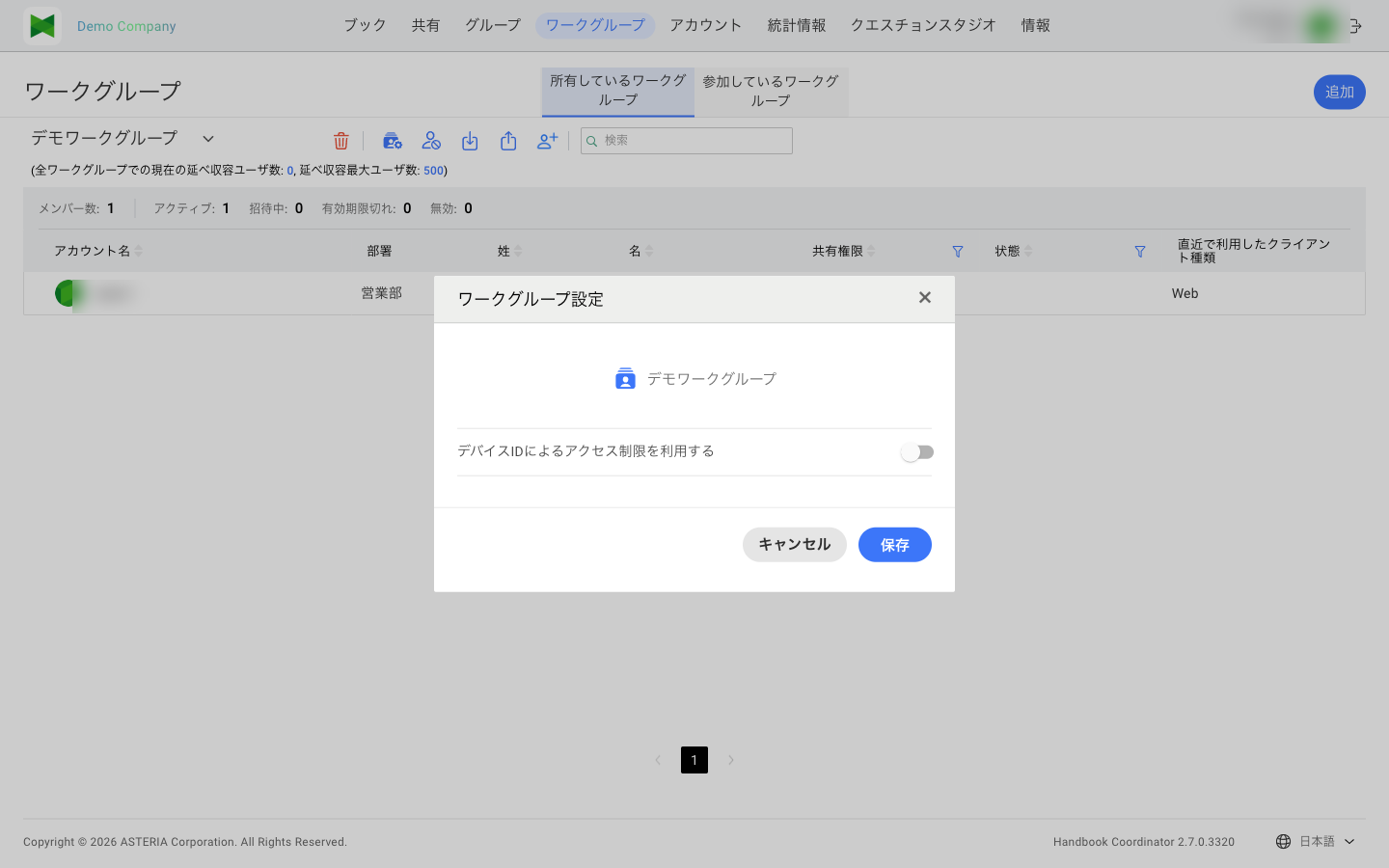
この設定をオンにすると、ワークグループメンバー一覧に「許可デバイスID」列が表示されるようになります。
デバイスIDの管理
- デバイス制限ボタンをクリックします
- 「デバイスの使用制限」ダイアログが表示されます
- ユーザーごとにログインしたデバイスの一覧が表示されます:
- アカウント名
- デバイス(デバイスIDとアクセス許可状態)
- デバイスをクリックして有効/無効を切り替えます
- 複数のデバイスを一括で操作できます:
- 選択したデバイスを全て有効化: 選択したユーザーのすべてのデバイスを有効化
- 選択したデバイスを全て無効化: 選択したユーザーのすべてのデバイスを無効化
- ワークグループ全体に対して有効化: 全ユーザーのすべてのデバイスを有効化
- ワークグループ全体を無効化: 全ユーザーのすべてのデバイスを無効化
デバイスIDの登録フロー
- ユーザーがアプリからワークグループにログインします
- ログイン時にデバイスIDが自動的に記録されます
- 管理者がデバイス制限画面でデバイスIDを確認します
- 管理者が各デバイスIDを許可または禁止します
- 許可されたデバイスIDのみワークグループにアクセス可能になります
注意: デバイスID制限が有効なワークグループでは、管理者が許可していないデバイスからはアクセスできません。新しいデバイスでログインした場合は、管理者に許可を依頼してください。
6.10 ワークグループからの退出
参加しているワークグループから退出するには:
- 参加タブを選択し、退出したいワークグループを選択します
- メンバー一覧で自分の行の退出ボタンをクリックします
- 確認ダイアログで退出をクリックします
注意: 退出すると、そのワークグループのブックにアクセスできなくなります。
6.11 ワークグループの削除
所有しているワークグループを削除するには:
- 所有タブを選択し、削除したいワークグループを選択します
- 削除ボタン(
 )をクリックします
 - 確認ダイアログが表示されます
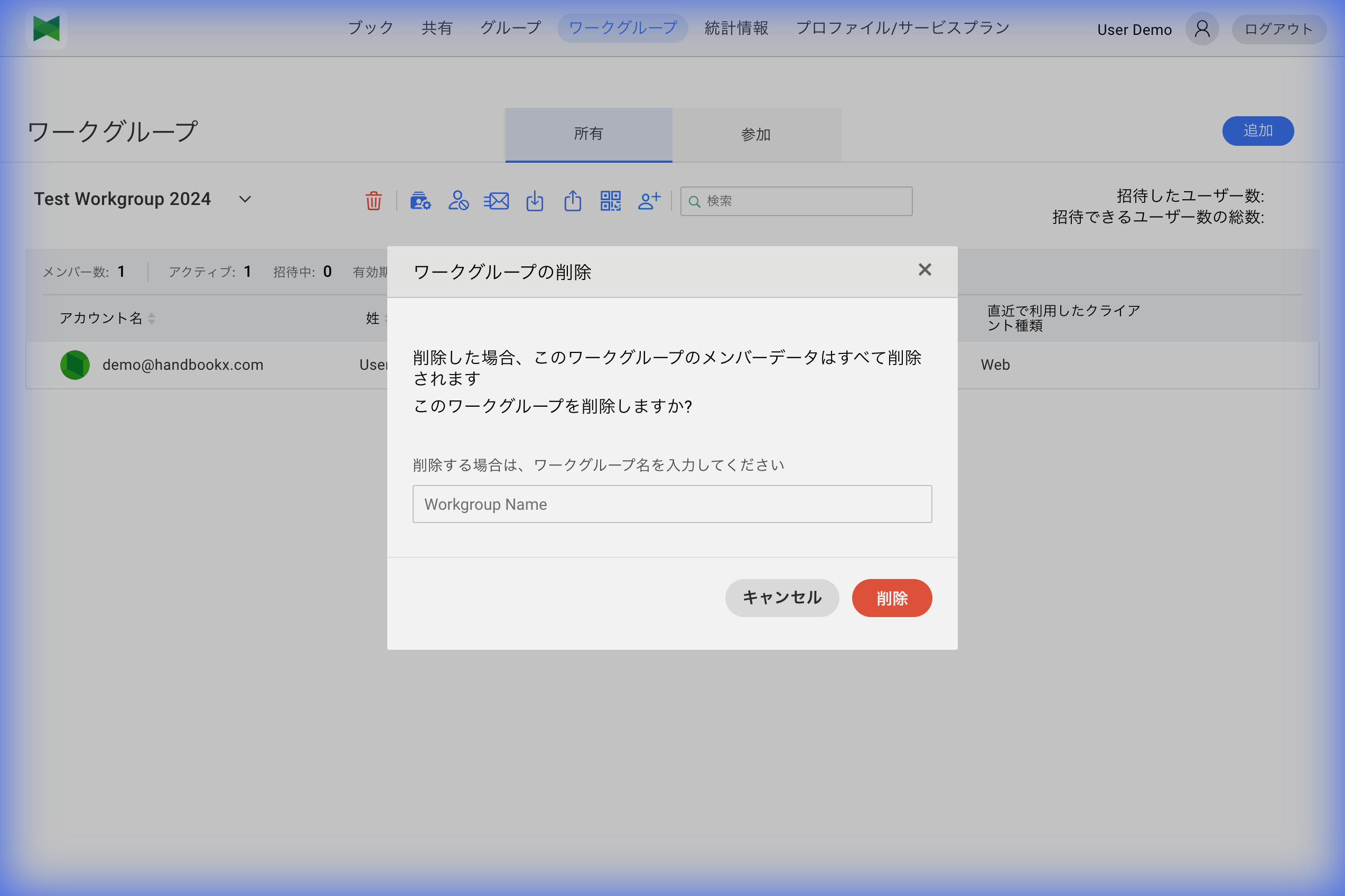
- ワークグループ名を入力して削除をクリックします
注意: ワークグループを削除すると、以下も削除されます: - ワークグループ内のすべてのブック - すべての共有設定 - すべてのグループ
この操作は取り消せません。