
8. 統計
統計タブでは、ブックやセクションのアクセス状況、試験・アンケートの結果など、様々な統計情報を確認およびダウンロードできます。
注意: 統計タブの表示と閲覧権限について: - クラウドサービスの場合: 統計タブはすべてのユーザーに表示されます。ワークグループにブックを共有している場合、そのワークグループの共有管理者権限を持つユーザーは、該当ブックの統計情報を閲覧できます。 - 専用サーバー(オンプレミス)の場合: 統計タブは管理者権限(Owner/Admin)を持つユーザーのみに表示されます。
Freeプランをご利用の場合: サービスタイプがフリーの場合、統計期間は本日から1ヶ月間のみカバーされます。より広範囲の統計調査を行いたい場合は、チームまたはビジネスプランにアップグレードしてください。
8.1 統計画面の概要
統計画面は以下の2つの主要セクションで構成されています:
- 統計データクイックダウンロード: 各種統計データをCSV/Excel形式でダウンロード
- グラフィカル分析: グラフや表で統計データを視覚的に確認
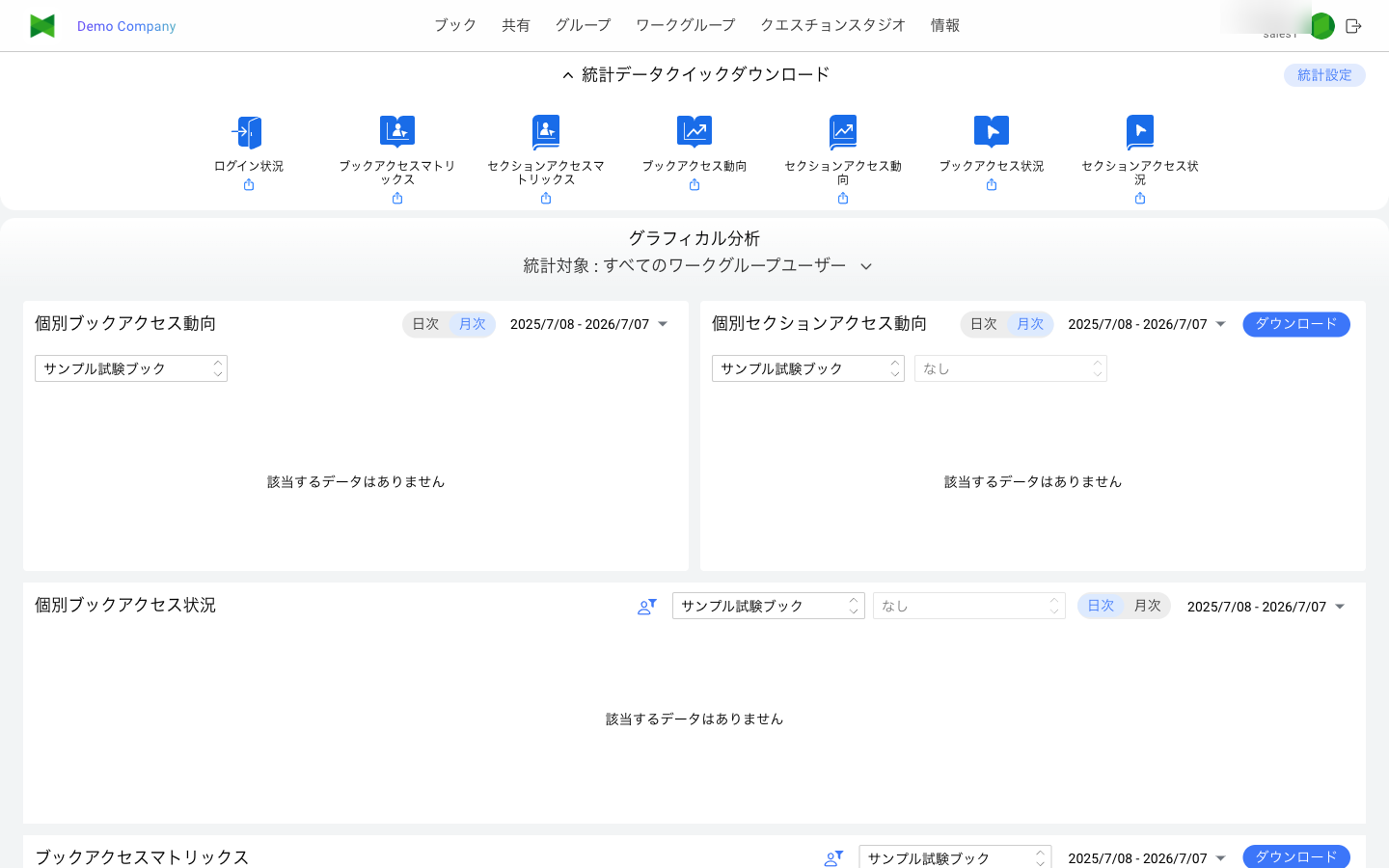
統計設定
画面右上の「統計設定」リンクをクリックすると、統計に関する設定を変更できます。この設定は統計データクイックダウンロードおよびグラフィカル分析の両方で有効になります。
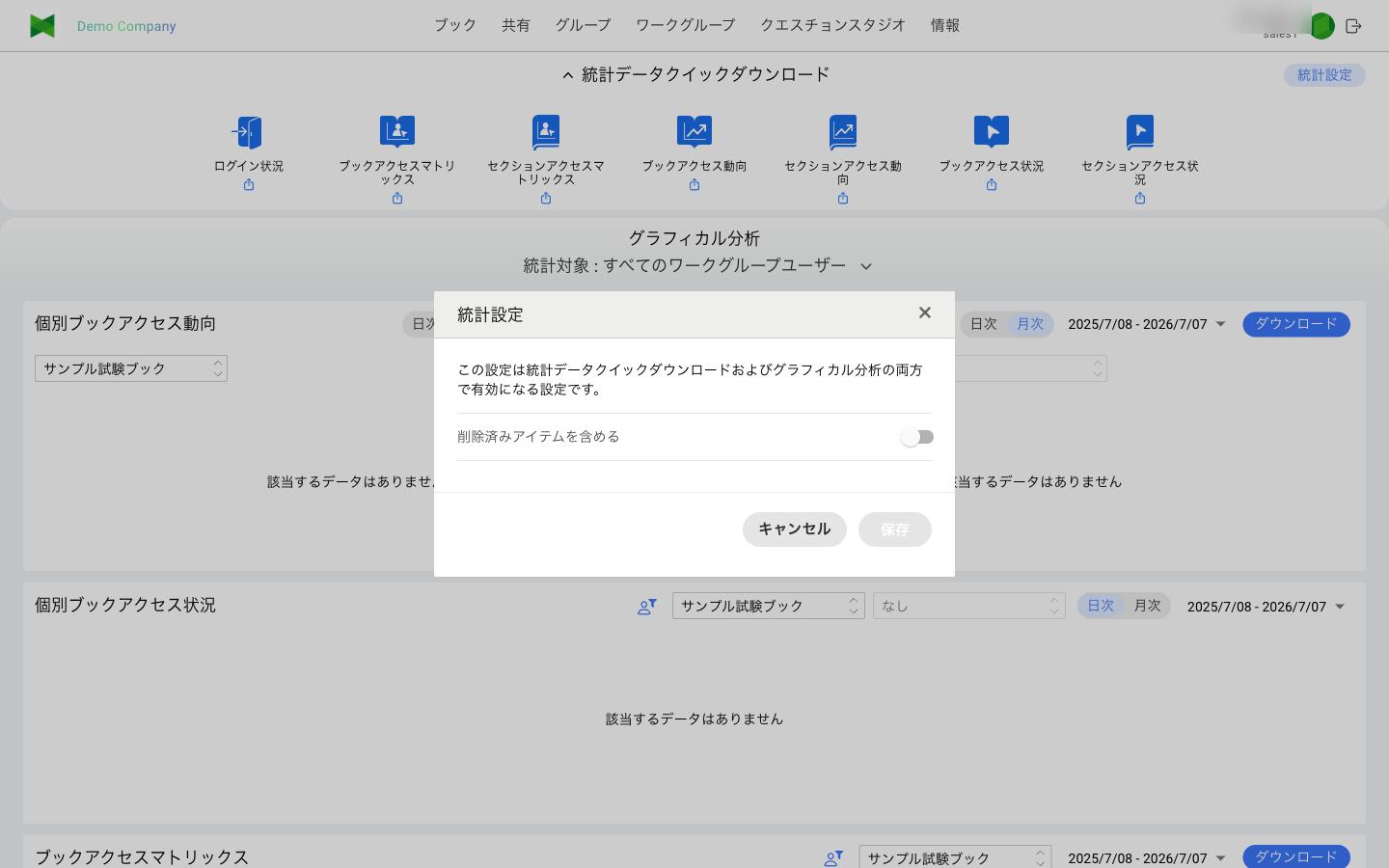
統計データクイックダウンロード
画面上部の「統計データクイックダウンロード」セクションでは、7種類の統計データをダウンロードできます。セクションの展開/折りたたみは、ヘッダーをクリックして切り替えます。
統計対象について(ダウンロード共通)
各ダウンロードダイアログで「統計対象」を選択できます。選択肢は以下の通りです:
| 選択肢 | 説明 | 表示条件 |
|---|---|---|
| すべてのユーザー | 専用サーバー上のすべてのユーザーを対象とする | 専用サーバプランで管理者権限を持つ場合のみ |
| すべてのワークグループユーザー | 自分が管理するワークグループに所属するユーザーを対象とする | 常に表示 |
| [ワークグループ名] | 特定のワークグループに所属するユーザーのみを対象とする | 管理可能なワークグループごとに表示 |
注意: 専用サーバプランでは、各ダウンロードダイアログにメンバー欄が表示されます。「すべて」を選ぶと統計対象の全ユーザーが対象になり、「選択」を選ぶと表示されるユーザー一覧のチェックボックスで、統計対象のユーザーを個別に指定できます。共用サーバプランではこのメンバー欄は表示されません。
8.2 ログイン状況 (Login Statistics)
日付ごとのログイン回数データをダウンロードします。
ダウンロード設定項目
| 項目 | 説明 |
|---|---|
| 統計対象 | 統計対象を選択(上記「統計対象について」を参照) |
| グループ | 統計対象内のグループでフィルタリング(任意) |
| メンバー | 「すべて」または「選択」を選び、対象ユーザーを個別に指定(専用サーバプランのみ表示) |
| 日付範囲 | データの期間を指定(現在日時から1年以内) |
| フォーマット | CSV形式またはExcel形式を選択 |
ダウンロード手順
- 「ログイン状況」ボタンをクリック
- ダイアログで各設定項目を指定
- 「ダウンロード」ボタンをクリック
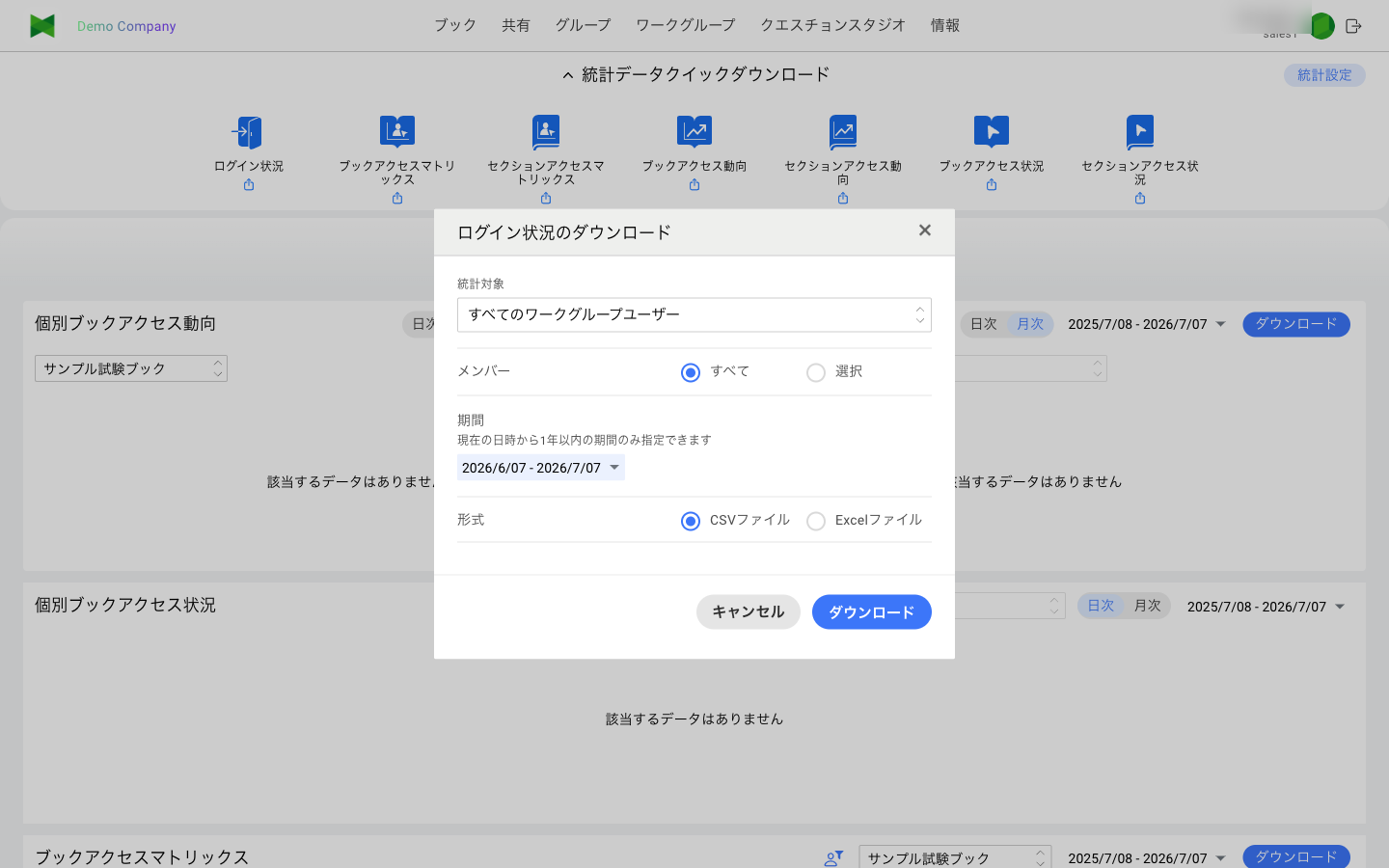
出力データの内容
| 列名 | 説明 |
|---|---|
| 日付 | ログインが行われた日付 |
| ログイン回数 | その日のログイン回数 |
8.3 ブックアクセスマトリックス (Book Access Matrix)
ユーザーごとのブックアクセス状況をマトリックス形式でダウンロードします。
ダウンロード設定項目
| 項目 | 説明 |
|---|---|
| 統計対象 | 統計対象を選択(「統計対象について」を参照) |
| グループ | 統計対象内のグループでフィルタリング(任意) |
| メンバー | 「すべて」または「選択」を選び、対象ユーザーを個別に指定(専用サーバプランのみ表示) |
| ブック | 統計対象のブックを選択 |
| 日付範囲 | データの期間を指定(現在日時から1年以内) |
| フォーマット | CSV形式またはExcel形式を選択 |
ダウンロード手順
- 「ブックアクセスマトリックス」ボタンをクリック
- ダイアログで各設定項目を指定
- 「ダウンロード」ボタンをクリック
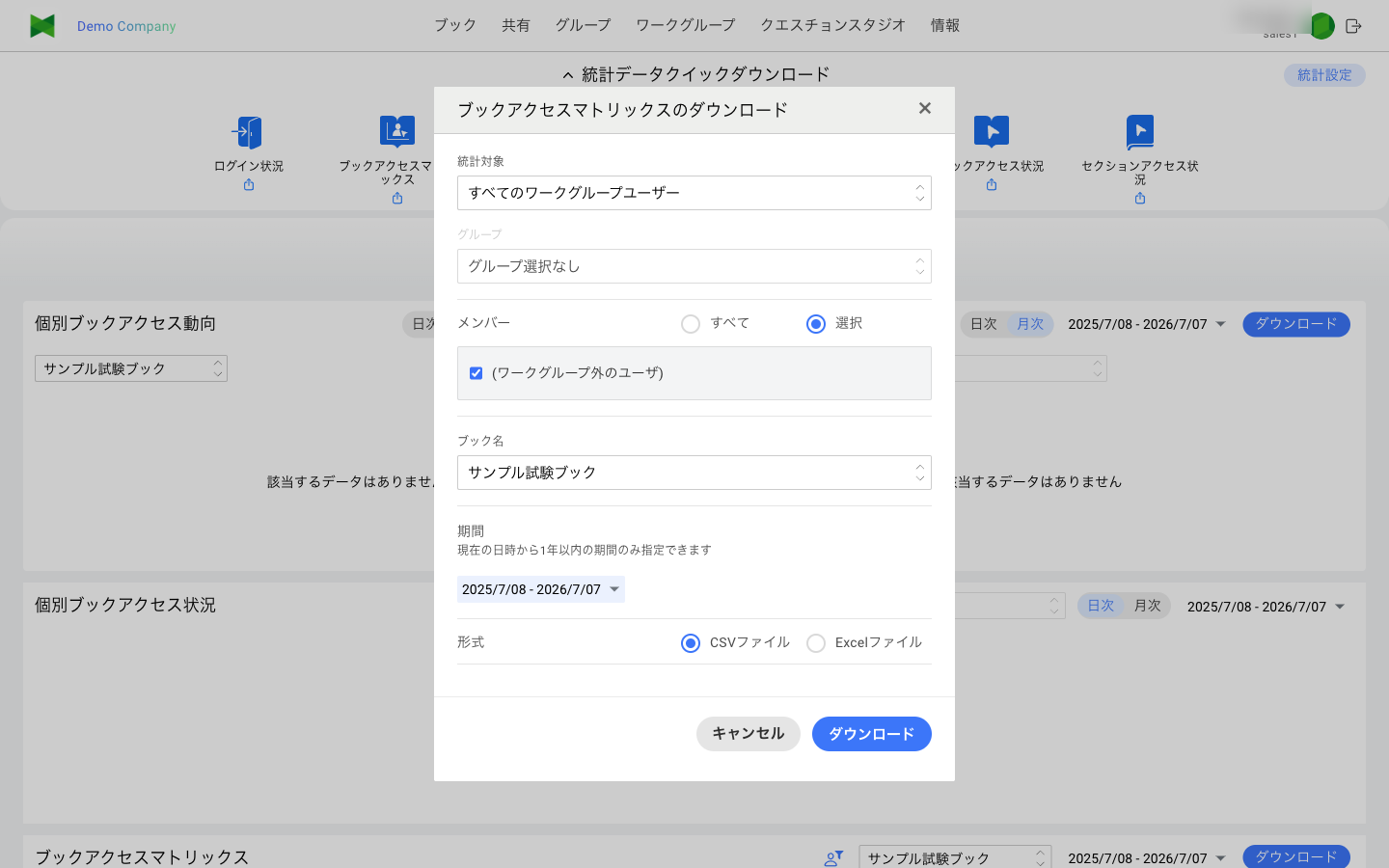
Note: 他のダウンロード ダイアログもレイアウトは同様で、対象とする項目(ブック/セクションなど)が異なるだけです。
出力データの内容
マトリックス形式で出力されます:
| 形式 | 説明 |
|---|---|
| 1行目 | セクション名(各セクションの閲覧回数付き) |
| 2行目以降 | 各ユーザーの行 |
| 1列目 | ユーザー名(メールアドレス/フルネーム)とアクセス率 |
| 2列目以降 | 各セクションへのアクセス回数 |
8.4 セクションアクセスマトリックス (Section Access Matrix)
特定のセクションに対するユーザーごとのアクセス状況をマトリックス形式でダウンロードします。
ダウンロード設定項目
| 項目 | 説明 |
|---|---|
| 統計対象 | 統計対象を選択(「統計対象について」を参照) |
| グループ | 統計対象内のグループでフィルタリング(任意) |
| メンバー | 「すべて」または「選択」を選び、対象ユーザーを個別に指定(専用サーバプランのみ表示) |
| ブック | 対象のブックを選択 |
| セクション | 対象のセクションを選択(省略時は全セクション) |
| 日付範囲 | データの期間を指定(現在日時から1年以内) |
| フォーマット | CSV形式またはExcel形式を選択 |
ダウンロード手順
- 「セクションアクセスマトリックス」ボタンをクリック
- ダイアログで各設定項目を指定
- 「ダウンロード」ボタンをクリック
出力データの内容
マトリックス形式で出力されます:
| 形式 | 説明 |
|---|---|
| 1行目 | セクション名(各セクションの閲覧回数付き) |
| 2行目以降 | 各ユーザーの行 |
| 1列目 | ユーザー名(メールアドレス/フルネーム)とアクセス率 |
| 2列目以降 | 各セクションへのアクセス回数 |
8.5 ブックアクセス動向 (Book Access Trend)
ブックごとのアクセス数ランキングデータをダウンロードします。
ダウンロード設定項目
| 項目 | 説明 |
|---|---|
| 統計対象 | 統計対象を選択(「統計対象について」を参照) |
| グループ | 統計対象内のグループでフィルタリング(任意) |
| 日付範囲 | データの期間を指定(現在日時から1年以内) |
| フォーマット | CSV形式またはExcel形式を選択 |
ダウンロード手順
- 「ブックアクセス動向」ボタンをクリック
- ダイアログで各設定項目を指定
- 「ダウンロード」ボタンをクリック
出力データの内容
| 列名 | 説明 |
|---|---|
| ブック名 | アクセスされたブックの名前 |
| 順位 | アクセス数による順位 |
| 閲覧回数 | 期間内の総アクセス回数 |
8.6 セクションアクセス動向 (Section Access Trend)
セクションごとのアクセス数ランキングデータをダウンロードします。
ダウンロード設定項目
| 項目 | 説明 |
|---|---|
| 統計対象 | 統計対象を選択(「統計対象について」を参照) |
| グループ | 統計対象内のグループでフィルタリング(任意) |
| 日付範囲 | データの期間を指定(現在日時から1年以内) |
| フォーマット | CSV形式またはExcel形式を選択 |
ダウンロード手順
- 「セクションアクセス動向」ボタンをクリック
- ダイアログで各設定項目を指定
- 「ダウンロード」ボタンをクリック
出力データの内容
| 列名 | 説明 |
|---|---|
| ブック名 / セクション名 | アクセスされたブックとセクションの名前 |
| 順位 | アクセス数による順位 |
| 閲覧回数 | 期間内の総アクセス回数 |
8.7 ブックアクセス状況 (Book Access Status)
特定のブックに対する日付ごとのアクセス状況をダウンロードします。
ダウンロード設定項目
| 項目 | 説明 |
|---|---|
| 統計対象 | 統計対象を選択(「統計対象について」を参照) |
| グループ | 統計対象内のグループでフィルタリング(任意) |
| ブック | 対象のブックを選択 |
| 日付範囲 | データの期間を指定(現在日時から1年以内) |
| フォーマット | CSV形式またはExcel形式を選択 |
ダウンロード手順
- 「ブックアクセス状況」ボタンをクリック
- ダイアログで各設定項目を指定
- 「ダウンロード」ボタンをクリック
出力データの内容
| 列名 | 説明 |
|---|---|
| 日付 | アクセスが行われた日付 |
| 閲覧回数 | その日のブックへのアクセス回数 |
8.8 セクションアクセス状況 (Section Access Status)
特定のセクションに対する日付ごとのアクセス状況をダウンロードします。
ダウンロード設定項目
| 項目 | 説明 |
|---|---|
| 統計対象 | 統計対象を選択(「統計対象について」を参照) |
| グループ | 統計対象内のグループでフィルタリング(任意) |
| ブック | 対象のブックを選択 |
| セクション | 対象のセクションを選択 |
| 日付範囲 | データの期間を指定(現在日時から1年以内) |
| フォーマット | CSV形式またはExcel形式を選択 |
ダウンロード手順
- 「セクションアクセス状況」ボタンをクリック
- ダイアログで各設定項目を指定
- 「ダウンロード」ボタンをクリック
出力データの内容
| 列名 | 説明 |
|---|---|
| 日付 | アクセスが行われた日付 |
| [セクション名] | 各セクションへのアクセス回数(セクションごとに列が作成されます) |
グラフィカル分析
「グラフィカル分析」セクションでは、統計データをグラフや表で視覚的に確認できます。
8.9 統計対象の選択
グラフィカル分析セクションの上部で、統計対象を選択できます。
統計対象の選択肢
「統計対象」ドロップダウンには以下の選択肢が表示されます:
| 選択肢 | 説明 | 表示条件 |
|---|---|---|
| すべてのユーザー | 専用サーバー上のすべてのユーザーを対象とする | 専用サーバプランで管理者権限(Owner/Admin)を持つ場合のみ |
| すべてのワークグループユーザー | 自分が管理するワークグループに所属するユーザーを対象とする | 常に表示 |
| [ワークグループ名] | 特定のワークグループに所属するユーザーのみを対象とする | 管理可能なワークグループごとに表示 |
操作手順
- 「統計対象」ドロップダウンをクリック
- 表示したい統計対象を選択
選択した統計対象のデータが以下の各セクションに反映されます。
注意: 専用サーバプラン以外(共用サーバプラン)では「すべてのユーザー」の選択肢は表示されません。
8.10 個別ブックアクセス動向 (Book Access)
ブックへのアクセス数の推移を折れ線グラフで表示します。
操作方法
| 操作 | 説明 |
|---|---|
| 日次/月次切り替え | 「Daily」または「Monthly」ボタンで表示単位を切り替え |
| 日付範囲 | 日付範囲ピッカーで表示期間を変更(デフォルト: 過去12ヶ月) |
| ブック選択 | ドロップダウンから特定のブックを選択 |
グラフの見方
- 横軸: 日付
- 縦軸: アクセス回数
8.11 個別セクションアクセス動向 (Section Access)
セクションへのアクセス数の推移を折れ線グラフで表示します。
操作方法
| 操作 | 説明 |
|---|---|
| 日次/月次切り替え | 「Daily」または「Monthly」ボタンで表示単位を切り替え |
| 日付範囲 | 日付範囲ピッカーで表示期間を変更 |
| ブック選択 | ドロップダウンからブックを選択 |
| セクション選択 | ドロップダウンからセクションを選択 |
| CSVダウンロード | 「ダウンロード」ボタンで表示中のデータをCSVダウンロード |
グラフの見方
- 横軸: 日付
- 縦軸: アクセス回数
8.12 個別ブックアクセス状況 (Access Status)
特定のブック・セクションに対するアクセス数の推移を折れ線グラフで表示します。
操作方法
| 操作 | 説明 |
|---|---|
| ユーザー選択 | ユーザー選択ボタンで統計対象のユーザーを選択 |
| ブック選択 | ドロップダウンからブックを選択 |
| セクション選択 | ドロップダウンからセクションを選択(「すべてのセクション」も選択可) |
| 日次/月次切り替え | 「Daily」または「Monthly」ボタンで表示単位を切り替え |
| 日付範囲 | 日付範囲ピッカーで表示期間を変更 |
グラフの見方
- 横軸: 日付
- 縦軸: アクセス回数
8.13 ブックアクセスマトリックス(グラフィカル表示)
ブックごとのアクセス状況をマトリックス形式で表示します。
操作方法
| 操作 | 説明 |
|---|---|
| ユーザー選択 | ユーザー選択ボタンで統計対象のユーザーを選択 |
| グループ選択 | ドロップダウンからグループでフィルタリング(任意) |
| ブック選択 | ドロップダウンからブックを選択 |
| 日付範囲 | 日付範囲ピッカーで表示期間を変更 |
| Excelダウンロード | 「Excel」ボタンでマトリックスデータをダウンロード |
表示内容
- 縦軸: ユーザー名とアクセス率(%)
- 横軸: セクション名
- セル: アクセス回数
色の意味
セルの背景色はアクセス回数に応じたグラデーションで表示されます:
| 色 | 意味 |
|---|---|
| 薄いグレー | アクセスなし(0回) |
| 薄い青 → 濃い青 | アクセス回数に応じたグラデーション(多いほど濃い青) |
8.14 最近更新されたブック (Recent Update Books)
最近更新されたブックの一覧を表示します。
表示項目
- ブックのカバー画像
- ブック名
- 更新内容
- 更新日時
8.15 試験結果 (Examination Result)
試験機能を使用したブックの結果を表示します。
表示項目
| 項目 | 説明 |
|---|---|
| 試験ブック | 試験を含むブックの名前 |
| 受験者数 | 試験を受験したユーザー数 |
| 平均点 | 受験者の平均点 |
操作
- 更新: 「更新」ボタンをクリックして最新データを取得
- ダウンロード: 各試験ブックの
 ボタンをクリックして詳細結果をダウンロード
ダウンロード設定項目(試験結果)
| 項目 | 説明 |
|---|---|
| 日付範囲 | データの期間を指定 |
| 文字コード | UTF-8またはShift_JISを選択 |
| 詳細を含む | 試験の回答詳細を含めるかどうか |
| フォーマット | CSV形式またはExcel形式を選択 |
8.16 アンケート結果 (Questionnaire Result)
アンケート機能を使用したブックの結果を表示します。
表示項目
| 項目 | 説明 |
|---|---|
| アンケートブック | アンケートを含むブックの名前 |
| 回答数 | アンケートに回答したユーザー数 |
操作
- 更新: 「更新」ボタンをクリックして最新データを取得
- ダウンロード: 各アンケートブックのボタンをクリックして詳細結果をダウンロード
ダウンロード設定項目(アンケート結果)
| 項目 | 説明 |
|---|---|
| 日付範囲 | データの期間を指定 |
| 文字コード | UTF-8またはShift_JISを選択 |
| フォーマット | CSV形式またはExcel形式を選択 |
8.17 ブックサイズ (Largest Size Books)
容量の大きいブックをランキング形式で表示します。
表示項目
- 順位
- ブックのカバー画像
- ブック名
- サイズ
ストレージ容量の管理に役立ちます。
8.18 利用しているクライアントアプリ (Using Client Application)
ユーザーが使用しているクライアントアプリの分布を表示します。
表示内容
- 円グラフ: クライアントアプリ別の使用割合
- iOS(iPhone)
- iPadOS(iPad)
- Android
- MacOS(Mac)
- Windows
- Other(その他)
バージョン別内訳
円グラフの下に表示される各クライアントアプリのアイコンをクリックすると、そのクライアントアプリのバージョン別詳細がバーチャートで表示されます。
注意: 「Other」カテゴリは円グラフには含まれますが、アイコン一覧には表示されません。
8.19 メンバー・グループ数 (Members/Groups)
ワークグループのメンバー数とグループ数を表示します。
表示項目
| 項目 | 説明 |
|---|---|
| 管理者数/総メンバー数 | 管理者権限を持つメンバー数と総メンバー数 |
| グループ数 | 作成されているグループの数 |
8.20 日付範囲ピッカーについて
各ダウンロードダイアログおよびグラフィカル分析で使用する日付範囲ピッカーには、以下のプリセットが用意されています:
| プリセット | 説明 |
|---|---|
| Today | 本日のみ |
| Last 7 Days | 過去7日間 |
| Last 30 Days | 過去30日間 |
| Last 90 Days | 過去90日間 |
| Last 12 Months | 過去12ヶ月 |
| Custom | カスタム期間を指定 |
注意: ダウンロードの日付範囲は、現在日時から1年以内に制限されています。