
7. アカウント(専用サーバー)
アカウントタブでは、専用サーバー環境でのユーザーアカウントを管理できます。
注意: アカウントタブは、専用サーバプランで管理者権限(Owner または Admin)を持つユーザーのみ利用可能です。共用サーバプランでは表示されません。管理者権限がない場合、このタブは表示されません。
アカウント権限と共有権限について
Handbook X Coordinatorには、アカウント権限と共有権限という2つの異なる権限体系があります。これらは独立した概念であり、それぞれ異なる目的で使用されます。
アカウント権限(組織レベル)
アカウント権限は、組織全体における権限レベルを示します。アカウントタブで設定し、システム全体での操作範囲を決定します。
| アカウント権限 | 説明 |
|---|---|
| オーナー(Owner) | 組織の所有者。すべての機能を利用可能 |
| 管理者(Admin) | アカウント管理、統計閲覧などの管理機能を利用可能 |
| 編集者(Editor) | 標準的なユーザー。ブックの作成・編集が可能 |
| 編集者(Export禁止)(NoEx) | エクスポート(データの書き出し)が制限されたユーザー |
| 閲覧専用(Reader) | 閲覧のみ可能なユーザー |
補足: 「エクスポート」とは、ブックなどのコンテンツをファイルとして書き出し、端末にダウンロードする機能です。編集者(Export禁止)は、ブックの作成・編集は編集者と同様に行えますが、コンテンツをファイルとして外部に持ち出すことはできません(権限別の機能参照)。
補足: 内部キー名(
normal/noex/reader)は従来のままですが、Coordinator 2.7 から UI 表示文言は上表の通り「編集者/編集者(Export禁止)/閲覧専用」に統一されています。旧マニュアル等で「一般/エクスポート不可/閲覧者」と書かれているものは、いずれもこの新表記と読み替えてください。
共有権限(ワークグループレベル)
共有権限は、各ワークグループ内でのブック共有に関する権限を示します。ワークグループのメンバー管理で設定し、そのワークグループ内での共有操作の範囲を決定します。
| 共有権限 | 説明 |
|---|---|
| 所有者(Owner) | ワークグループの所有者。すべての共有権限を持つ |
| 共有権限管理者 | ブックの共有設定を管理できる |
| 共有権限あり | ブックを共有できる |
| 共有権限なし | ブックの共有はできない(閲覧のみ) |
2つの権限の関係
- アカウント権限と共有権限は独立して設定されます
- 同一ユーザーが、アカウント権限では「編集者」でも、あるワークグループ内では「共有権限管理者」になることができます
- 逆に、アカウント権限が「管理者」でも、参加していないワークグループには権限がありません
- 実際に操作可能な範囲は、両方の権限を考慮して決定されます
例: ユーザーAがアカウント権限「編集者」、ワークグループXでの共有権限「共有権限管理者」の場合: - アカウントタブ:表示されない(アカウント権限が「管理者」以上でないため) - ワークグループXでの共有設定:管理可能(共有権限管理者のため) - ワークグループXでのメンバー招待:可能(共有権限管理者のため)
詳しくは6.6 メンバー管理の「共有権限について」を参照してください。
7.1 アカウント一覧
アカウントタブを開くと、登録されているアカウントの一覧が表示されます。
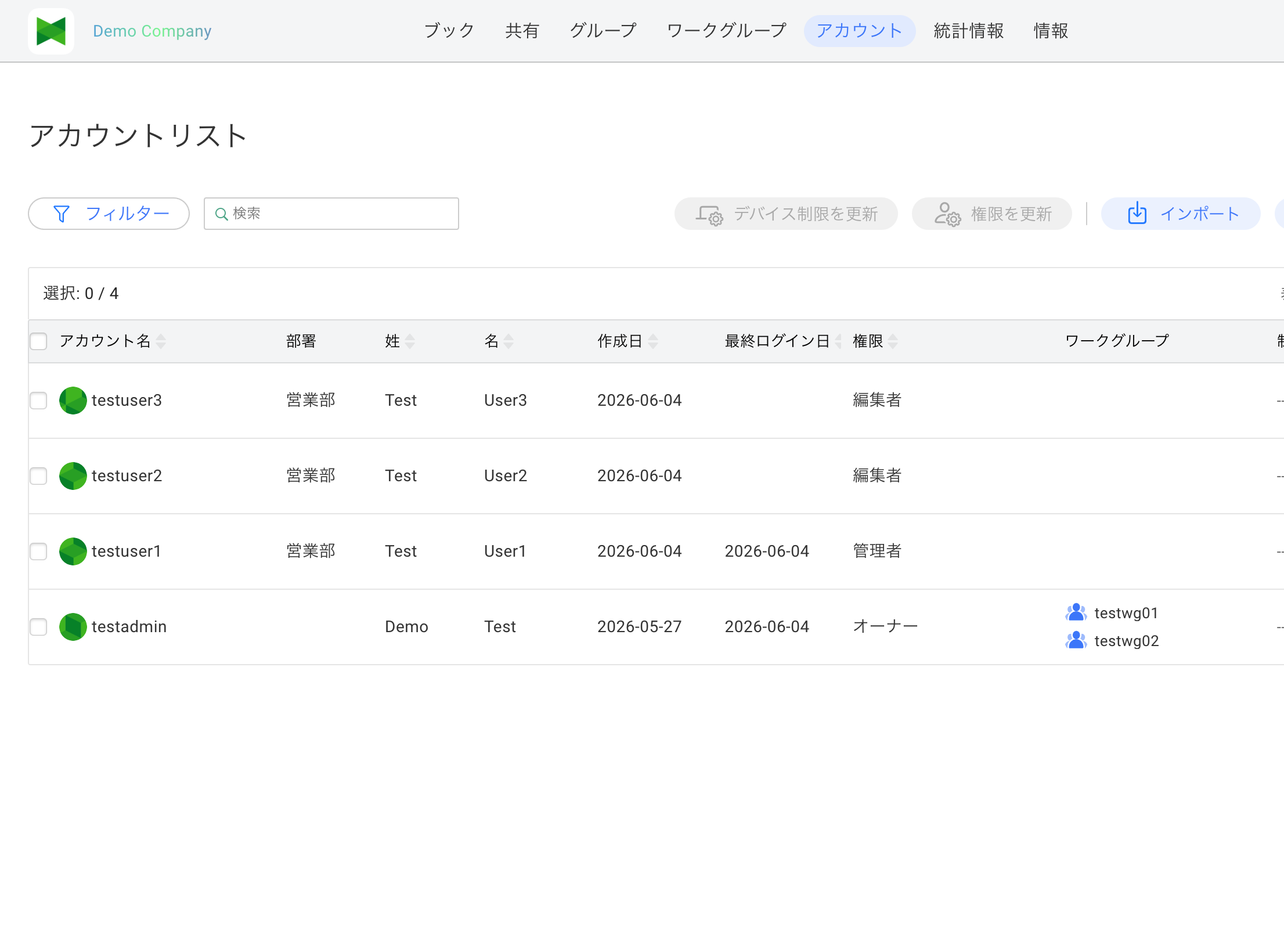
表示項目
| 項目 | 説明 |
|---|---|
| アカウント名 | ユーザーのアカウント名(メールアドレス形式でなくても可) |
| 部署 | ユーザーの所属部署(プロフィールから自動連携) |
| 姓 | ユーザーの姓 |
| 名 | ユーザーの名 |
| 作成日 | アカウントが作成された日付 |
| 最終ログイン日 | 最後にログインした日付 |
| 権限 | アカウントの権限レベル |
| ワークグループ | 所属しているワークグループ |
| 制限デバイス | デバイス制限の設定 |
注意: バージョン 2.7 から、アカウント名はメールアドレス形式でなくても登録できるようになりました。表示上の列名も「アカウントID」から「アカウント名」に変更されています。
選択したアカウント数
画面上部に選択したアカウント数と総アカウント数が表示されます。
選択: 3 / 150
並べ替え
アカウント名/部署/姓/名/作成日/最終ログイン日/権限 の各列は、ヘッダーをクリックするとその列で並べ替えができます。クリックするたびに昇順/降順が切り替わります。
ヒント: 「部署」列の並べ替えは バージョン 2.7.0.3350 で追加されました。部署ごとにアカウントをまとめて確認したい場合に便利です。
7.2 アカウントの追加
新しいアカウントを作成するには:
- 追加ボタンをクリックします
- アカウント追加ダイアログが表示されます
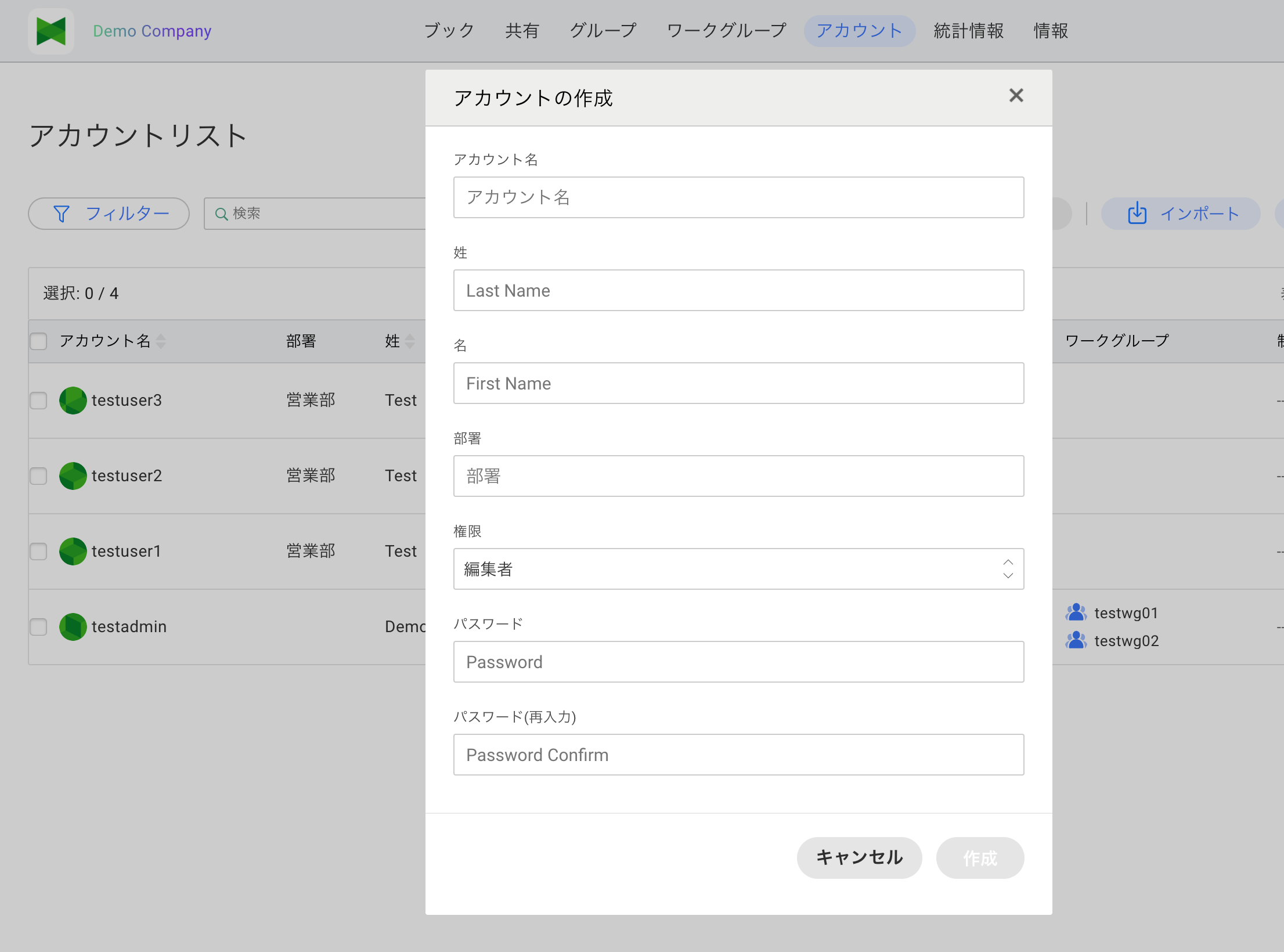
- 以下の情報を入力します:
| 項目 | 必須 | 説明 |
|---|---|---|
| アカウント名 | ○ | ユーザーのアカウント名(メールアドレス形式でなくても可) |
| 姓 | ○ | ユーザーの姓 |
| 名 | ○ | ユーザーの名 |
| 部署 | - | ユーザーの所属部署(任意) |
| 権限 | ○ | アカウントの権限レベル(既定: 編集者) |
| パスワード | ○ | 初期パスワード |
| パスワード(再入力) | ○ | 確認のため同じパスワードを再入力 |
- 作成ボタンをクリックします
注意: 作成ダイアログから直接ワークグループを指定することはできません。所属させる場合は作成後にアカウントの編集、またはアカウントのインポートを利用してください。
権限レベル
| 権限 | 説明 |
|---|---|
| オーナー(Owner) | 組織の所有者。すべての機能を利用可能 |
| 管理者(Admin) | 管理権限を持つユーザー |
| 編集者(Editor) | 標準的なユーザー |
| 編集者(Export禁止)(NoEx) | エクスポート(データの書き出し)が制限されたユーザー |
| 閲覧専用(Reader) | 閲覧のみ可能なユーザー |
注意: Coordinator 2.7 から、権限の UI 表示文言は次のように変わりました(内部キー名は従来のままです)。 - 一般 → 編集者 - エクスポート不可 → 編集者(Export禁止) - 閲覧者 → 閲覧専用
本マニュアル内に旧表記が残っている場合は、いずれも上記の新表記と読み替えてください。
7.3 アカウントの編集
既存のアカウントを編集するには:
- アカウント一覧で編集したいアカウントの編集ボタン(
 )をクリックします
 - アカウント編集ダイアログが表示されます
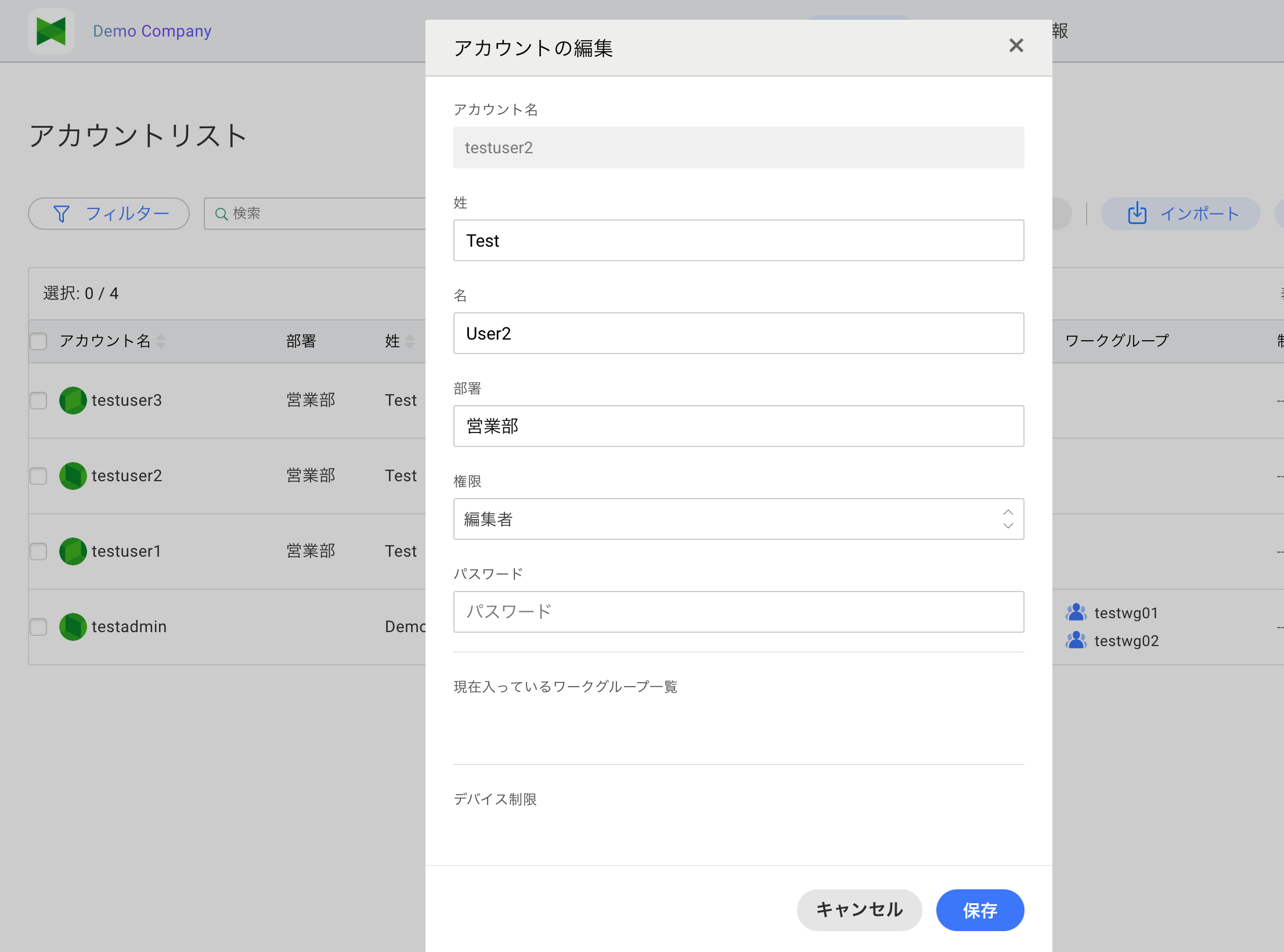
- 情報を変更します
- 保存ボタンをクリックします
編集可能な項目
- パスワード(空欄のままにすると現在のパスワードを維持)
- 姓・名
- 部署
- 権限
- デバイス制限
ダイアログ下部に現在入っているワークグループ一覧が表示されます。ここから直接ワークグループを変更することはできません(変更はワークグループタブ側、または CSV インポート経由)。
注意: アカウント名は変更できません。
注意: 編集対象が オーナー(Owner) アカウントの場合、権限のプルダウンはグレーアウト(読み取り専用)として表示され、変更できません。オーナー権限の付け替えは契約オーナー移行の手続きで行ってください(参照: 9.2 管理者設定(専用サーバ・組織オーナー向け))。
パスワードのリセット
- アカウント編集ダイアログを開きます
- パスワード欄に新しいパスワードを入力します
- 保存ボタンをクリックします
空欄のままにすれば、現在のパスワードはそのまま維持されます。
7.4 アカウントの削除
アカウントを削除するには:
- アカウント一覧で削除したいアカウントの削除ボタン(
 )をクリックします
 - 確認ダイアログが表示されます
- 削除ボタンをクリックします
注意: アカウントを削除すると、以下も削除されます: - ユーザーのすべてのブック - ユーザーへの共有設定
この操作は取り消せません。
注意: オーナーアカウントは削除できません。
7.5 アカウントのインポート
CSVファイルからアカウントを一括でインポート/更新できます。
- ツールバーのインポートボタン(
 )をクリックします
 - インポートダイアログが表示されます
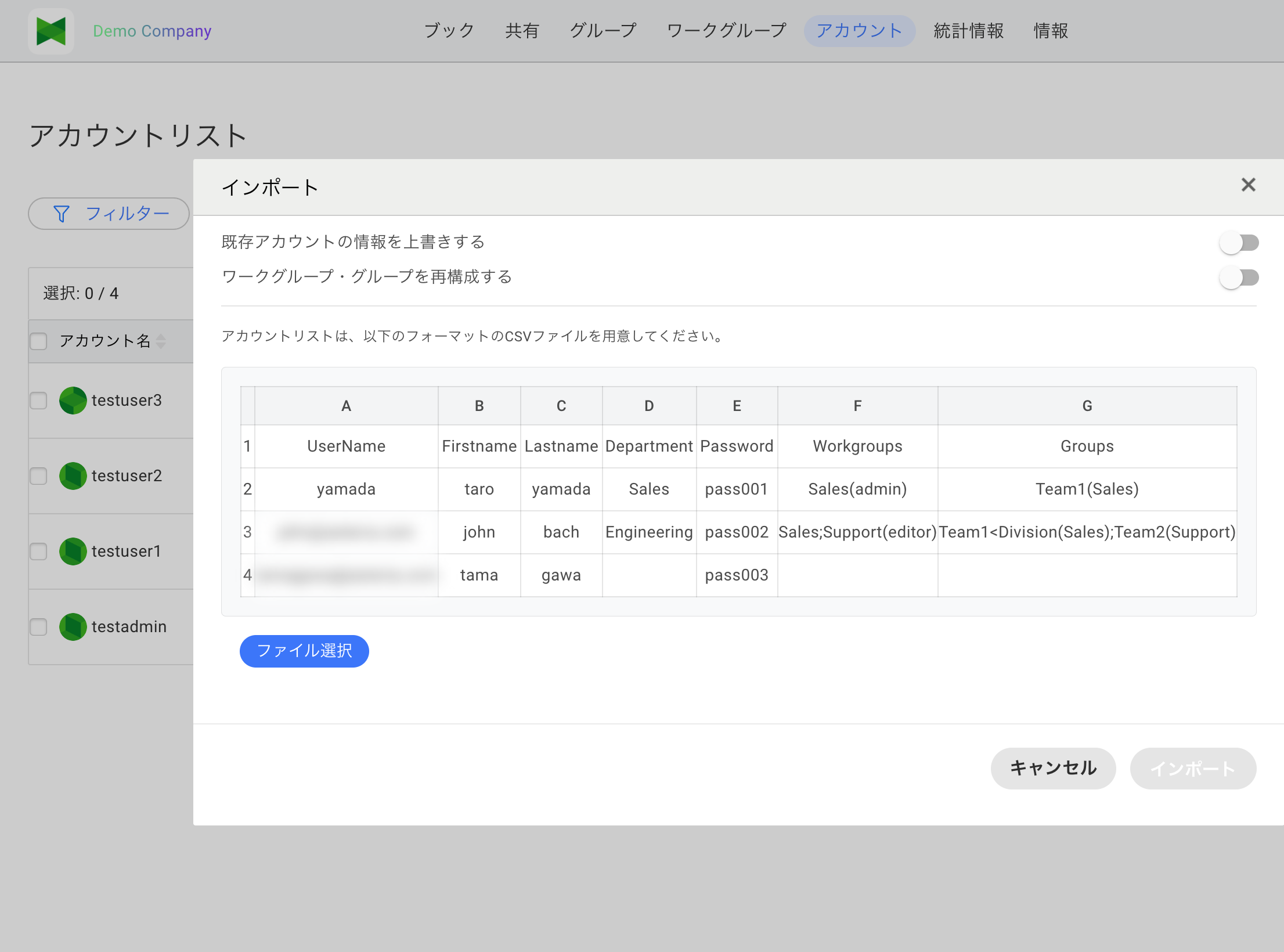
- (必要に応じて)ダイアログ上部の 2 つのスイッチを設定します(後述)
- ファイル選択で CSV ファイルを選びます
- プレビューで内容を確認します
- インポートボタンをクリックします
インポート動作のスイッチ(バージョン 2.7 で追加)
ダイアログ最上部に次の 2 つのスイッチがあります。いずれも既定は OFF。
| スイッチ | OFF(既定) | ON |
|---|---|---|
| 既存アカウントの情報を上書きする | 既存アカウントはスキップされる | 既存アカウントの 姓・名・部署・パスワード・権限を CSV の値で上書きする |
| ワークグループ・グループを再構成する | CSV の Workgroups / Groups 列で指定された所属を追加のみ反映 | CSV の値で完全に置き換える(CSV にないワークグループ/グループからは外れる) |
注意: バージョン 2.7 以前は新規アカウント作成専用で、既存アカウントは常にスキップされていました。バージョン 2.7 以降は上記スイッチにより既存アカウントの更新も可能になっています。
CSVファイルの形式
重要: CSVファイルのヘッダー(列名)は、以下の英語表記のラベル名のみが使用できます。日本語のラベル名は使用できません。
UserName,Firstname,Lastname,Department,Password,Workgroups,Groups
yamada,太郎,山田,営業部,pass001,Sales(admin),Team1(Sales)
suzuki,花子,鈴木,開発部,pass002,Sales;Support(editor),Team1<Division(Sales);Team2(Support)
sato,一郎,佐藤,,pass003,,
| 列名(英語のみ) | 必須 | 説明 |
|---|---|---|
| UserName | ○ | アカウント名(メールアドレス形式でなくても可)※旧 Mailaddress から改名 |
| Firstname | ○ | ユーザーの名(空欄不可) |
| Lastname | ○ | ユーザーの姓(空欄不可) |
| Department | - | 所属部署(任意、空欄可) |
| Password | ○ | 初期パスワード(既存アカウント上書き時のみ反映) |
| Workgroups | - | 所属させるワークグループと役割。書式例: ・ Sales(admin) — Sales WG に管理者として参加・ Sales;Support(editor) — ; 区切りで複数 WG、(role) で役割指定役割は owner / admin / editor / reader |
| Groups | - | グループ階層を含めた指定。書式例: ・ Team1(Sales) — Sales WG 下の Team1・ Team1<Division(Sales) — < で親→子の階層・ Team1<Division(Sales);Team2(Support) — ; で複数グループ |
パスワードの要件: - 長さ: 8〜32文字 - 使用可能な文字: 英字(大文字・小文字)、数字、記号など任意の文字が使用可能
インポート時の注意事項
- UserName, Firstname, Lastname, Password には必ず値を入れてください
- 各データ行は、ヘッダー行と同じ数の列(7列、カンマ区切り)が必要です
- ファイルの末尾に空行を入れないでください(エラーの原因になります)
- 大量のアカウントをインポートする場合、処理に時間がかかることがあります
- 旧形式(Mailaddress, Firstname, Lastname, Password の 4 列)の CSV は、
UserName列名に書き換えていれば引き続きインポート可能です(Department / Workgroups / Groups は空として扱われます)
インポート設定による動作一覧
| 状況 | 上書き OFF / 再構成 OFF(既定) | 上書き ON / 再構成 OFF | 上書き ON / 再構成 ON |
|---|---|---|---|
| アカウント未作成 | 新規作成 | 新規作成 | 新規作成 |
| 既存アカウントあり | スキップ | 姓・名・部署・パスワード・権限を更新(WG/Group は追加のみ) | 姓・名・部署・パスワード・権限を更新し、WG/Group も CSV 通りに再構成 |
| 既存アカウントが CSV にない | (何もしない) | (何もしない) | (何もしない) |
7.6 アカウントのエクスポート
アカウント一覧を CSV ファイルとしてエクスポートできます。
- ツールバーのエクスポートボタン(
 )をクリックします
 - CSV ファイルがダウンロードされます(ファイル名は
Accounts_YYYYMMDD.csv形式)
エクスポートされる CSV の形式(9列)
UserName,Firstname,Lastname,Department,Password,DeviceID,Language,Workgroups,Groups
| 列名 | 説明 |
|---|---|
| UserName | アカウント名 |
| Firstname | ユーザーの名 |
| Lastname | ユーザーの姓 |
| Department | 所属部署 |
| Password | (エクスポートでは常に空欄。パスワードは出力されません) |
| DeviceID | デバイス制限で許可されているデバイス ID(複数の場合は ; 区切り) |
| Language | ユーザーの優先言語(例: ja / en) |
| Workgroups | 所属しているワークグループと役割。書式はインポートと同じ |
| Groups | 所属しているグループ。書式はインポートと同じ |
インポート形式との違い: エクスポートには
DeviceIDとLanguageの 2 列が追加されます。これらの列が含まれた CSV はそのままインポートしてもエラーにはなりませんが、現バージョンのインポートでは無視されます(インポート画面の 7 列フォーマット部分のみが反映されます)。ヒント: エクスポートしたCSVを編集して「既存アカウントの情報を上書きする」スイッチを ON にしてインポートすると、一括更新が可能です。パスワードを変更したくない場合は Password 列を空のままにしてください。
7.7 権限の設定
複数のアカウントの権限を一括で変更できます。
- 変更したいアカウントのチェックボックスを選択します
- ツールバーの権限ボタンをクリックします
- 権限変更ダイアログが表示されます
- 新しい権限を選択します
- 変更ボタンをクリックします
権限別の機能
| 機能 | オーナー | 管理者 | 編集者 | 編集者(Export禁止) | 閲覧専用 |
|---|---|---|---|---|---|
| ブック閲覧 | ○ | ○ | ○ | ○ | ○ |
| ブック作成・編集 | ○ | ○ | ○ | ○ | - |
| コンテンツエクスポート | ○ | ○ | ○ | - | - |
| 共有設定 | ○ | ○ | - | - | - |
| グループ管理 | ○ | ○ | - | - | - |
| ワークグループ管理 | ○ | ○ | - | - | - |
| アカウント管理 | ○ | ○ | - | - | - |
| 統計閲覧 | ○ | ○ | - | - | - |
| 情報(組織名の編集など) | ○ | - | - | - | - |
注意: 「情報」タブは専用サーバプランでの表記です。共用サーバプランでは「プロファイル/サービスプラン」として表示され、すべてのユーザーがアクセスできますが、組織名の編集などの一部機能はオーナーのみ利用可能です。
7.8 デバイス制限の設定(プラットフォーム制限)
複数のアカウントのデバイス制限を一括で設定できます。この機能は、特定のプラットフォーム(OS種別)からのアクセスを禁止するプラットフォーム制限です。
- 設定したいアカウントのチェックボックスを選択します
- ツールバーのデバイス制限ボタンをクリックします
- デバイス制限ダイアログが表示されます
- 制限するプラットフォームを次の選択肢から選択します(複数選択可):
- iPhone
- iPad(Mac を含む)
- Android
- Windows
- ブラウザ
- 確認ボタンをクリックします
Note: 旧バージョンでは「iOS/iPad」が 1 項目でしたが、バージョン 2.7(2026/6 更新)から iPhone と iPad を個別に設定できるようになりました。旧版で「iOS/iPad」を制限していたアカウントは、両方が選択された状態として読み込まれます。
「プラットフォーム制限」と「デバイスID制限」の違い
Handbook X Coordinatorには2種類のデバイス制限機能があります。混同しやすいため、違いを理解しておくことが重要です。
| 項目 | プラットフォーム制限(本セクション) | デバイスID制限(6.9参照) |
|---|---|---|
| 制限の単位 | プラットフォーム(OS種別)ごと | 個々のデバイス(端末)ごと |
| 設定場所 | アカウント > デバイス制限 | ワークグループ > デバイス制限 |
| 適用範囲 | アカウント(ユーザー)単位 | ワークグループ単位 |
| 制限方法 | iOS/Android/Windows/ブラウザを許可/禁止 | ログインしたデバイスIDを承認/禁止 |
| 利用可能環境 | 専用サーバプラン | 専用サーバプラン(デバイスID制限機能が有効な場合) |
| ユースケース | 「スマートフォンからのアクセスは禁止」など | 会社貸与の特定端末のみ許可したい場合 |
例:プラットフォーム制限(本機能) - 山田さん → iPhone を禁止(iPhone からのアクセス不可。iPad / Mac は可) - 鈴木さん → ブラウザを禁止(PC ブラウザからのアクセス不可)
例:デバイスID制限 - 山田さんの「iPhone A」→ 許可 - 山田さんの「iPhone B」→ 禁止(私物のため) - 鈴木さんの「iPad C」→ 許可
ヒント: デバイスID制限については6.9 デバイスID制限を参照してください。
デバイス制限の動作
選択したプラットフォームからのアクセスが禁止されます。
| 制限オプション | 対象デバイス |
|---|---|
| iPhone | iPhone(iOS アプリ) |
| iPad | iPad、および Mac(Mac Catalyst アプリのため iPad として認識) |
| Android | Android スマートフォン、タブレット |
| Windows | Windows PC |
| ブラウザ | Web ブラウザからのアクセス |
例 1:「iPhone」のみを選択した場合 - iPhone アプリからのアクセス:不可 - iPad アプリからのアクセス:可能 - Mac アプリからのアクセス:可能 - Android アプリからのアクセス:可能 - Windows アプリからのアクセス:可能 - ブラウザからのアクセス:可能
例 2:「iPhone」と「iPad」と「ブラウザ」を選択した場合 - iPhone / iPad / Mac アプリからのアクセス:不可 - Android アプリからのアクセス:可能 - Windows アプリからのアクセス:可能 - ブラウザからのアクセス:不可
7.9 フィルター・検索
検索
ツールバーの検索ボックスにキーワードを入力して、アカウントを検索できます。
検索対象: - メールアドレス - 姓 - 名
フィルターの開閉
ツールバーのフィルターボタンをクリックすると、アカウントリスト上部に「権限」「ワークグループ」のインライン フィルターが展開されます。再度クリックすると閉じます。
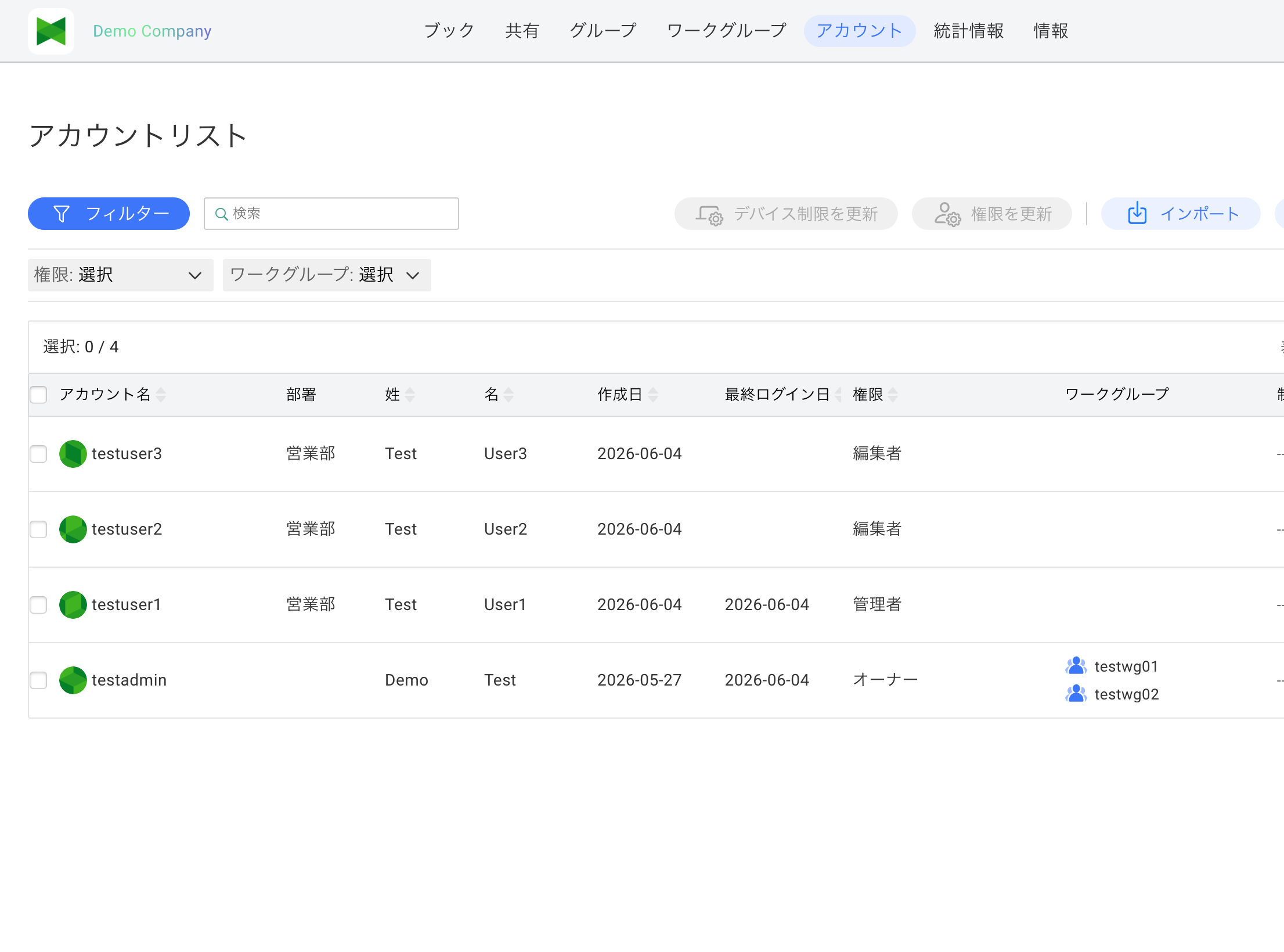
権限でフィルター
- 権限: 選択 ▽ をクリックします
- 表示する権限を選択します(複数選択可能):
- オーナー
- 管理者
- 編集者
- 編集者(Export禁止)
- 閲覧専用
- 選択した権限のアカウントのみ表示されます
ワークグループでフィルター
- ワークグループ: 選択 ▽ をクリックします
- 表示するワークグループを選択します(複数選択可能)
- 選択したワークグループに所属するアカウントのみ表示されます
フィルターのクリア
フィルターをクリアするには、各フィルターの選択を解除するか、フィルターボタンを再度クリックして閉じます。
7.10 「情報」タブからの部署編集
各ユーザーは、自分自身のアカウントについては「情報」タブ(共用サーバプランでは「プロファイル/サービスプラン」)からも部署を編集できます。アカウントタブで管理者が設定した部署と、ユーザーが情報タブで設定した部署は同期されます。
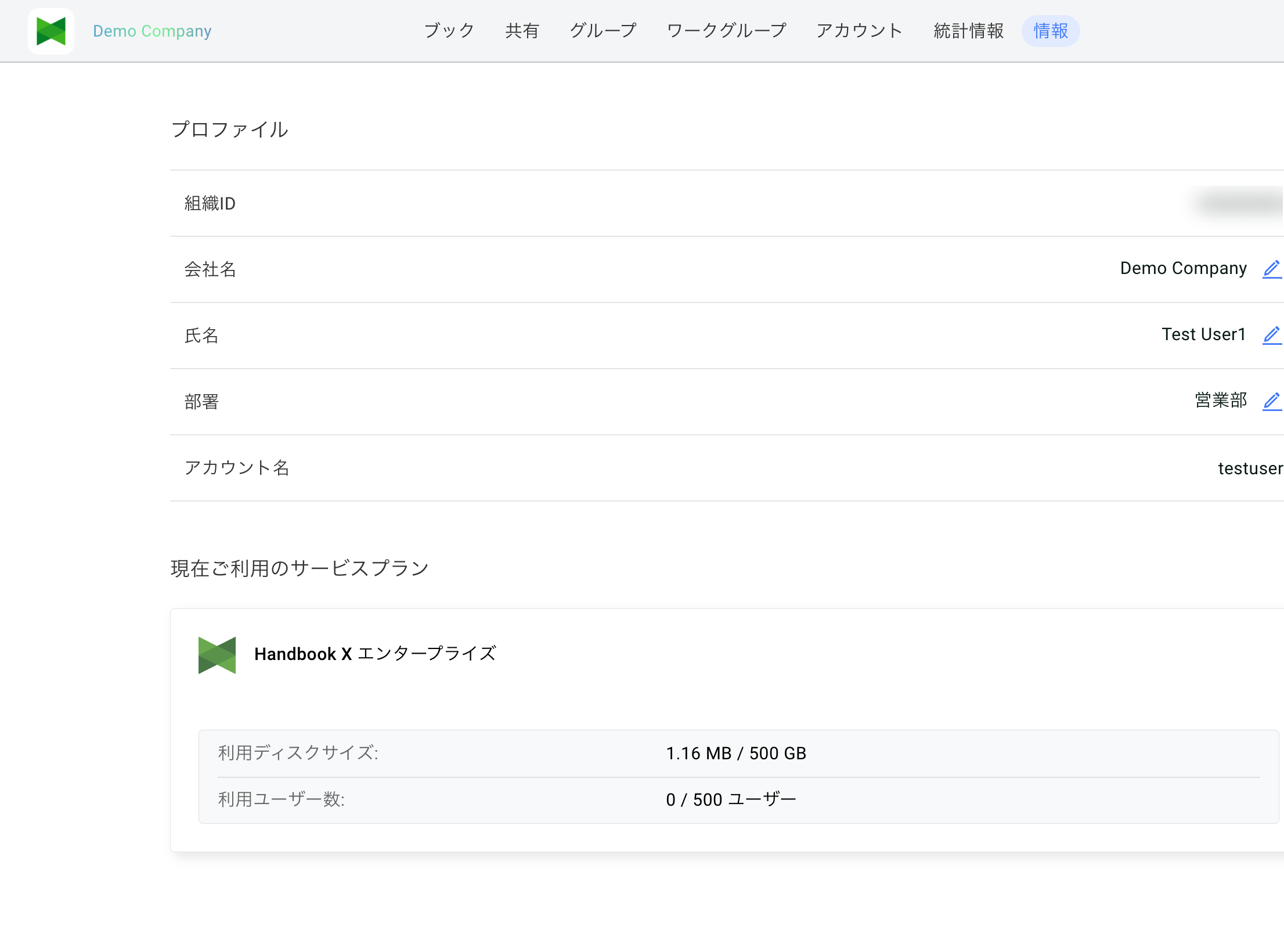
詳しくは 9.5 部署の編集 を参照してください。