
9. プロファイル/情報
このタブでは、アカウント情報の確認・編集、サービスプランの管理、請求情報の確認などが行えます。
注意: タブ名は、専用サーバプランでは「情報」、共用サーバプランでは「プロファイル/サービスプラン」と表示されます。
9.1 プロフィール情報
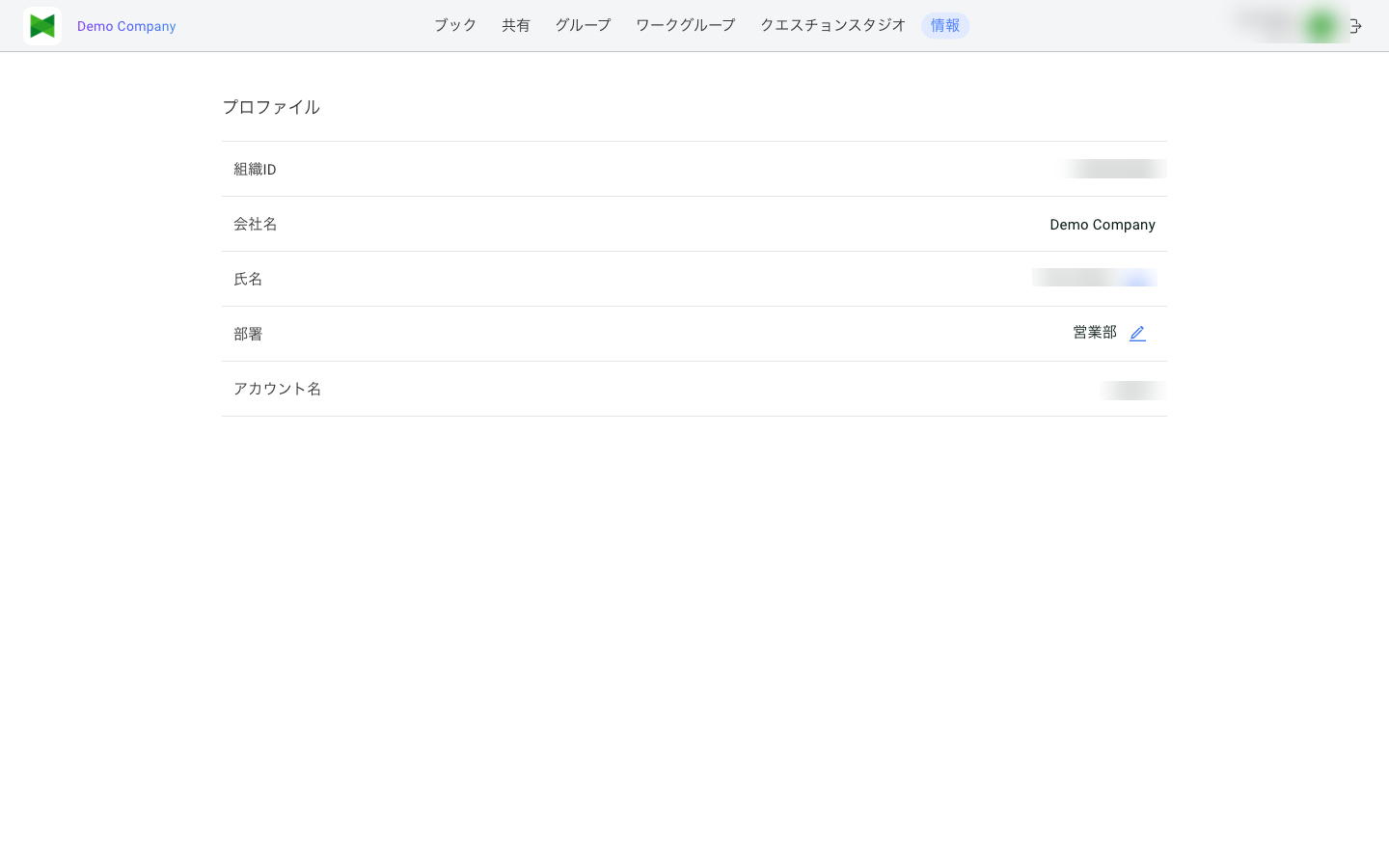
画面上部にプロフィール情報が表示されます。
表示項目
| 項目 | 説明 |
|---|---|
| 組織ID | 組織の一意識別子 |
| 会社名 | 登録されている会社名 |
| 氏名 | ユーザーの氏名 |
| 部署 | ユーザーの所属部署(任意。共用サーバ/専用サーバとも) |
| アカウント名 | ログインに使用するメールアドレス(共用サーバ)/アカウント名(専用サーバ) |
| 会社ロゴ | 組織の会社ロゴ画像のプレビュー(専用サーバプランのみ。未設定時は「未設定」と表示。9.6参照) |
| 壁紙 | クライアントアプリ用の壁紙画像のプレビュー(専用サーバプランのみ。未設定時は「未設定」と表示。9.6参照) |
9.2 管理者設定(専用サーバ・組織オーナー向け)
注意: このセクションは 専用サーバプランで、組織オーナー権限を持つユーザー にのみ表示されます。共用サーバプランでは表示されません。
専用サーバ環境では、組織オーナーが管理者(および組織オーナー本人)に対して、組織内のすべてのブックへ横断的にアクセスできる権限を任意で付与できます。設定は Web UI セッションにのみ適用 され、iOS / Mac / Windows / Android クライアントからの接続には影響しません。
管理者設定ダイアログを開く
- 「情報」タブのプロフィール情報の下(右寄せ)に表示される 管理者設定 ボタンをクリックします
- 管理者設定ダイアログが表示されます
設定項目
| 項目 | 説明 |
|---|---|
| すべてのブックの閲覧を許可(Web UI のみ) | ON にすると、管理者および組織オーナーは Web UI から、自身が所有・参加していないブックも含めてすべてのブックを閲覧できます |
| すべてのブックの編集を許可(Web UI のみ) | ON にすると、上記に加えて編集も可能になります。ON にすると「閲覧を許可」は自動的に ON になります |
既定値
- 新規組織: 「すべてのブックの閲覧を許可」は 既定で ON です(編集は OFF)
- 既存組織: 本機能が追加されたバージョンへサーバーを更新すると、その時点で自動的に「すべてのブックの閲覧を許可」が ON に設定 されます(既存の設定値を新しいバージョンに合わせて自動で引き継ぐ処理で、一般に「マイグレーション」と呼ばれます)。意図しないアクセスを防ぎたい場合は、組織オーナーが速やかに本ダイアログから設定を見直してください
注意事項
- 本設定は Web UI のセッションでのみ有効 です。iOS / Mac / Windows / Android クライアントから接続している管理者・組織オーナーには適用されません。これらのクライアント上では、従来通りワークグループ/共有設定に基づく権限のみが有効です
- 編集権限を持たないユーザーが書き込み API を呼び出した場合、Web UI ではローカライズされたエラーメッセージが表示されます
9.3 会社名の編集
会社名を変更するには:
- 会社名の横にある編集ボタン(
 )をクリックします
 - 会社名編集ダイアログが表示されます
- 新しい会社名を入力します
- 保存ボタンをクリックします
注意: 会社名の編集は、オーナー権限を持つユーザーのみ可能です(専用サーバプランを除く)。
9.4 氏名の編集
氏名を変更するには:
- 「氏名」の横にある編集ボタン()をクリックします
- 氏名編集ダイアログが表示されます
- 姓と名を入力します
- 保存ボタンをクリックします
9.5 部署の編集
部署を変更するには:
- 部署の横にある編集ボタン()をクリックします
- 部署編集ダイアログが表示されます
- 部署名を入力します(例:営業部、開発部、企画部 など)
- 保存ボタンをクリックします
部署は任意項目で、空欄のままでも構いません。設定した部署は次の画面にも反映されます。
- ワークグループのメンバー一覧(6.6 メンバー管理)
- グループの追加・編集ダイアログ内のユーザー選択(5. グループ)
- アカウント一覧(専用サーバプラン、7. アカウント)
- ユーザーインポート/エクスポート CSV(
Department列)
注意: 専用サーバプランでは、管理者がアカウントタブから他ユーザーの部署を直接編集することもできます。プロフィールから設定する部署と同期されます。
9.6 会社ロゴ・壁紙の設定(専用サーバプラン)
注意: このセクションは 専用サーバプランでのみ 表示されます。プレビューは全ユーザーに表示されますが、画像の設定・削除は 組織オーナーのみ 行えます。
専用サーバ環境では、組織オーナーが組織の 会社ロゴ と、クライアントアプリ用の 壁紙 を設定できます。設定した画像は「情報」タブのプロフィール情報の「会社ロゴ」「壁紙」行にプレビュー表示されます(未設定の場合は「未設定」と表示されます)。
| 項目 | 説明 |
|---|---|
| 会社ロゴ | 設定すると、管理画面ヘッダー左上の Handbook X ロゴが指定した画像にリアルタイムで切り替わります。削除すると既定のロゴに戻ります |
| 壁紙 | クライアントアプリで壁紙として表示される画像です |
注意: 壁紙については、現バージョンでは サーバ側での設定機能のみ の提供です。後日提供されるクライアントアプリのアップデートにより、設定した壁紙がクライアントで表示されるようになります。
会社ロゴ/壁紙の設定手順
- 「会社ロゴ」(または「壁紙」)の横にある編集ボタン()をクリックします
- 「会社ロゴの編集」(または「壁紙の編集」)ダイアログが表示されます
- 画像を選択ボタンをクリックし、画像ファイルを選択します
- プレビューを確認して保存ボタンをクリックします
ヒント: 使用できる画像形式は PNG または JPEG です(推奨は JPEG)。サイズは最大 5MB で、これ以外の形式のファイルやサイズ超過のファイルは使用できません。
会社ロゴ/壁紙の削除
- 「会社ロゴ」(または「壁紙」)の横にある編集ボタン()をクリックします
- ダイアログ左下の画像を削除ボタンをクリックします
- 確認ダイアログで画像を削除をクリックします
9.7 現在のサービスプラン
注意: このセクションは共用サーバプランでのみ表示されます。
現在契約しているサービスプランの情報が表示されます。
表示項目
| 項目 | 説明 |
|---|---|
| プラン名 | 契約中のプラン(Free/Team/Business/Enterpriseなど) |
| 支払いサイクル | 月払い/年払い |
| 使用ストレージ | 使用中の容量 / 最大容量 |
| ユーザー数 | 使用中のユーザー数 / 最大ユーザー数 |
| ステータス | 契約の状態(アクティブ/キャンセル済みなど) |
| 契約期間 | 現在の契約期間 |
| 次回請求日 | 次回の請求予定日 |
| 自動更新 | 自動更新の有効/無効(有料プランのみ表示) |
9.8 ストレージ容量の追加・削減
注意: この機能は共用サーバプランの有料プランでのみ利用可能です。
ストレージの追加
- ストレージを追加ボタンをクリックします
- ストレージ追加ダイアログが表示されます
- 追加する容量を選択します
- 料金を確認します
- 購入ボタンをクリックします
ストレージの削減
- ストレージを削減ボタンをクリックします
- ストレージ削減ダイアログが表示されます
- 削減後の容量を選択します
- 確認ボタンをクリックします
注意: 使用中の容量より少ない容量には削減できません。
9.9 ユーザー数の追加・削減
注意: この機能は共用サーバプランの有料プランでのみ利用可能です。
ユーザー数の追加
- シートを追加ボタンをクリックします
- シート追加ダイアログが表示されます
- 追加するユーザー数を選択します
- 料金を確認します
- 購入ボタンをクリックします
ユーザー数の削減
- シートを削減ボタンをクリックします
- シート削減ダイアログが表示されます
- 削減後のユーザー数を選択します
- 確認ボタンをクリックします
注意: 現在のメンバー数より少ないユーザー数には削減できません。
9.10 プランのアップグレード
注意: この機能は共用サーバプランでのみ利用可能です。
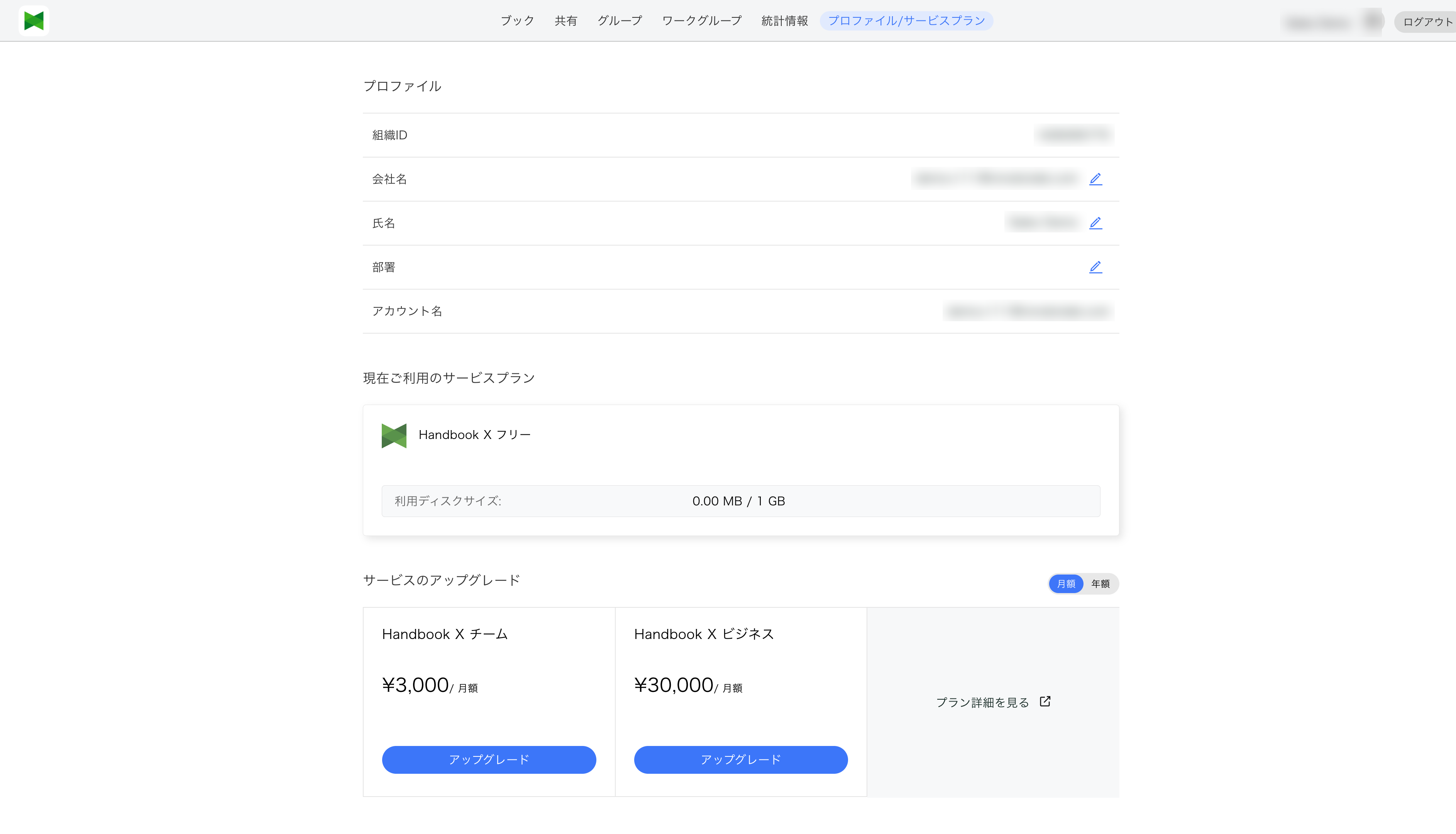
より上位のプランにアップグレードできます。プランによってアップグレードの申し込み方法が異なるのでご注意ください。
プラン別のアップグレード方法
| プラン | 説明 | アップグレード方法 |
|---|---|---|
| パーソナル | 個人向けプラン | クライアントアプリからのみ申し込みできます(Web UI(ブラウザ)からはアップグレードできません) |
| チーム | チーム向けプラン。共有・グループ機能が利用可能 | Web UI(ブラウザ)からのみ申し込みできます(アプリからはできません) |
| ビジネス | ビジネス向けプラン。すべての機能が利用可能 | Web UI(ブラウザ)からのみ申し込みできます(アプリからはできません) |
| エンタープライズ(専用サーバ) | エンタープライズ向けプラン。カスタマイズ対応 | Web UI・アプリからは申し込みできません。弊社営業にご相談ください |
アップグレード手順(チーム/ビジネス)
- Web UI の「サービスのアップグレード」セクションで、希望するプランのアップグレードボタンをクリックします
-
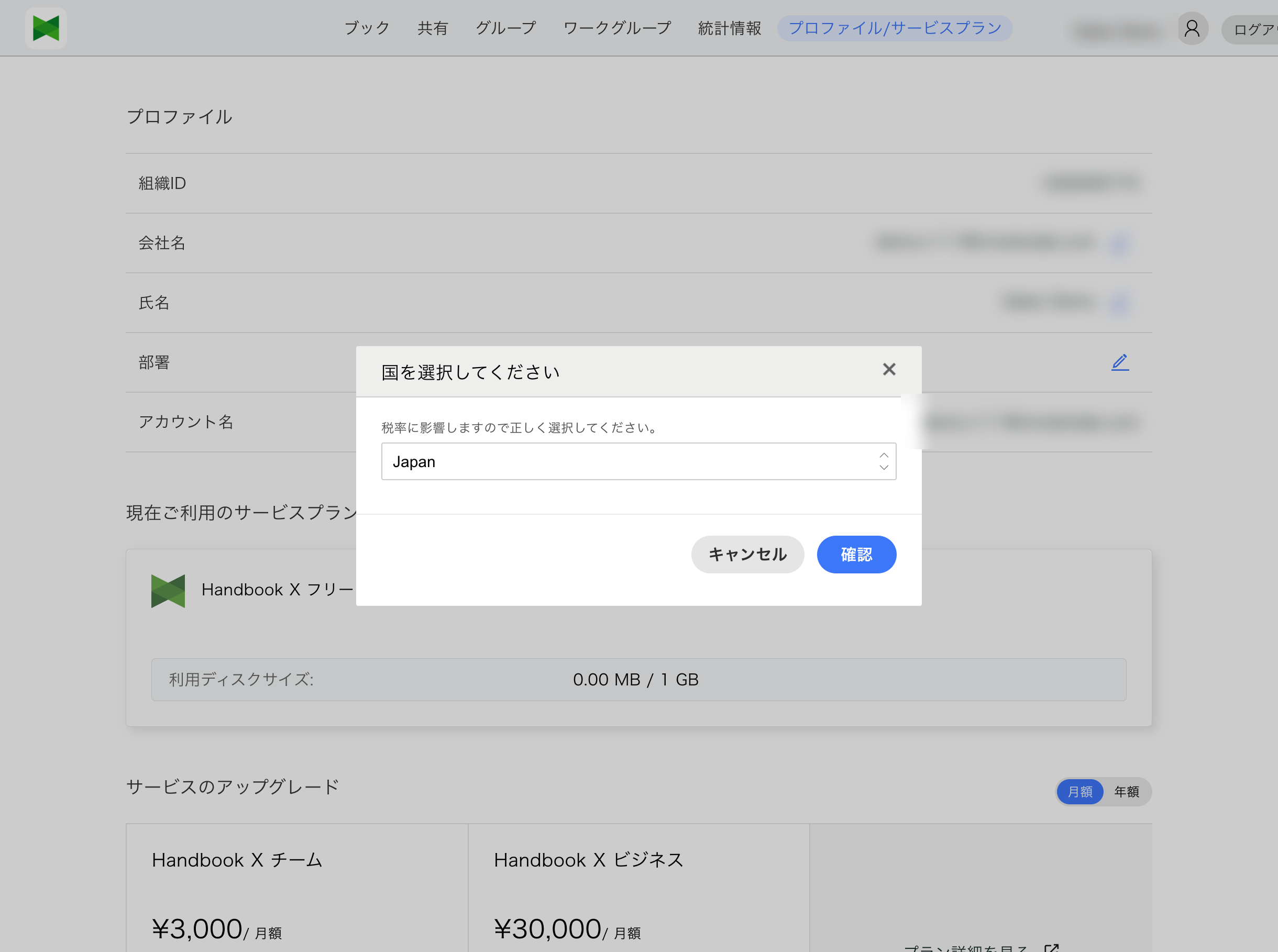
初回は「国を選択してください」ダイアログが表示されます。消費税率の計算に使用されるため、正しい国を選択して確認をクリックします
-
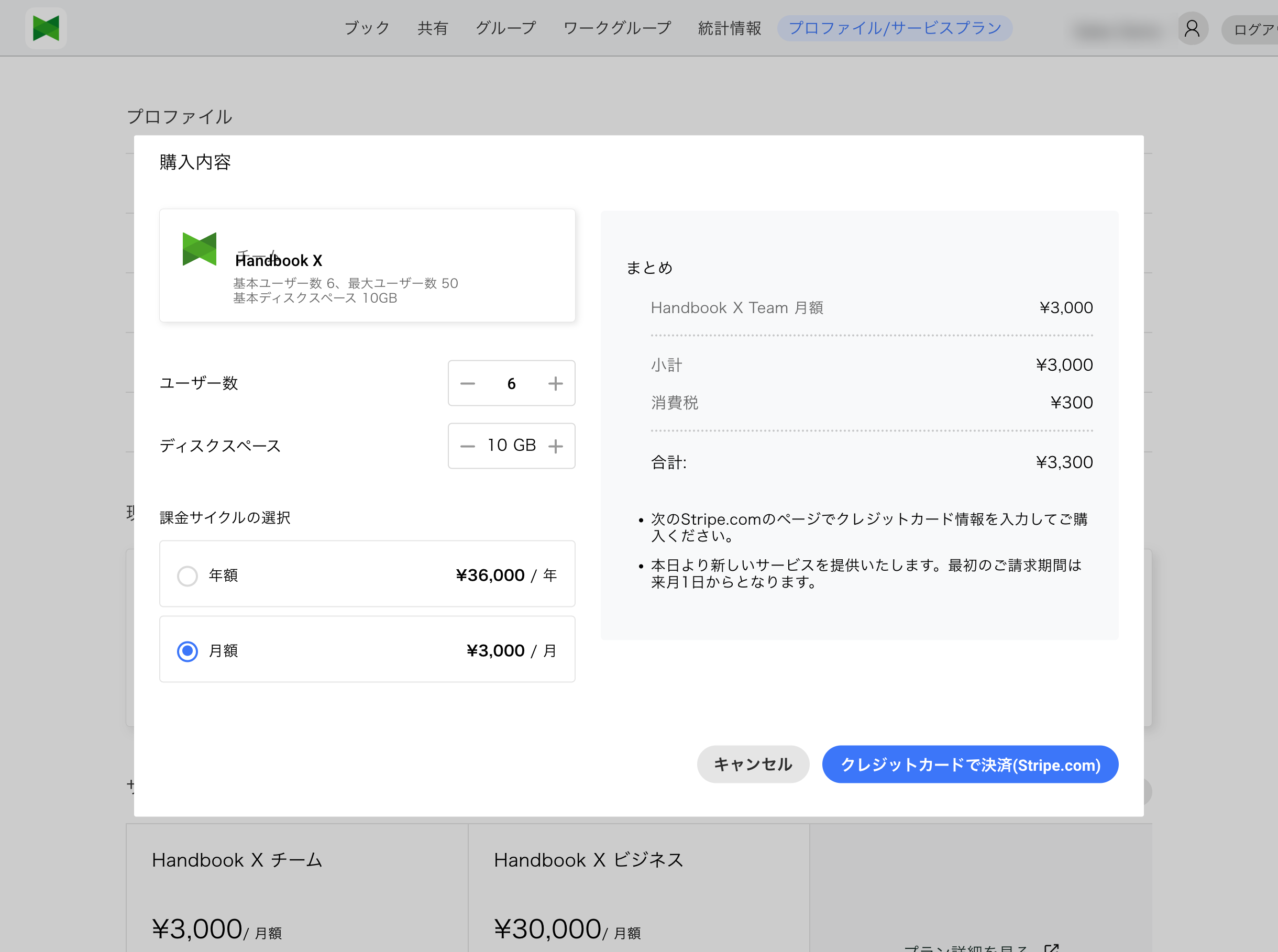
「購入内容」ダイアログが表示されます。ユーザー数とディスクスペースを必要に応じて調整し、課金サイクル(年額/月額)を選択します。右側の「まとめ」に小計・消費税・合計金額が表示されます
-
クレジットカードで決済(Stripe.com) ボタンをクリックします
- Stripe.com の決済ページに移動するので、クレジットカード情報を入力して購入を完了します
補足: Web UI からの支払い方法はクレジットカード(Stripe 決済)のみです。銀行振込などその他の支払い方法をご希望の場合は、弊社営業にお問い合わせください。
課金サイクルの選択
- 月額: 毎月の支払い
- 年額: 年間一括払い
プラン詳細の確認
プラン詳細を見るリンクをクリックすると、各プランの詳細な機能比較ページが開きます。
9.11 サブスクリプションのキャンセル
注意: この機能は共用サーバプランの有料プランでのみ利用可能です。
サブスクリプションをキャンセルするには:
- サブスクリプションをキャンセルボタンをクリックします
- キャンセル確認ダイアログが表示されます
- キャンセル理由を選択します(任意)
- キャンセルボタンをクリックします
キャンセル後の動作
- 現在の契約期間の終了まではサービスを利用できます
- 契約期間終了後、Freeプランに移行します
- データは保持されますが、容量制限が適用されます
9.12 請求書
注意: このセクションは、Web UI からのプラン購入(Stripe によるクレジットカード決済)で発行された請求書が存在する場合にのみ表示されます。一度も購入していない場合は表示されません。
請求書セクションでは、過去の請求書を確認できます。
表示項目
| 項目 | 説明 |
|---|---|
| 請求書No | 請求書の番号 |
| 請求日 | 請求が発行された日付 |
| 金額(税込み) | 税込みの請求金額 |
請求書のダウンロード
請求書のビュー&ダウンロードボタンをクリックすると、請求書を表示またはダウンロードできます。
9.13 お問い合わせ
注意: この機能は有料プラン(Team/Business/Enterprise)でのみ利用可能です。
サポートへのお問い合わせリンクが表示されます。
- お問い合わせを開くボタンをクリックします
- サポートポータルが新しいタブで開きます
- お問い合わせフォームから質問や問題を報告できます