
10. クエスチョン スタジオ
クエスチョン スタジオ(Question Studio)は、試験(Examination)やアンケート(Questionnaire)用の設問を作成し、それらを クエスチョンブック(試験ブック/アンケートブック)としてまとめて、リーダーアプリのユーザーに配信できる WebUI 機能です。
注意: クエスチョン スタジオは、以下のいずれかを利用しているオーナー/管理者アカウントでのみ利用できます。
- チーム/ビジネス プラン
- 専用サーバー(エンタープライズ)
フリー/パーソナル プランのアカウントでは、ヘッダーの「クエスチョンスタジオ」メニュー自体が表示されません。バックエンド API 側でも同じ制限がかかるため、直接 URL を開いても
plan_not_allowedエラーになります。Note(iOS/Mac との違い): 従来 iOS/Mac 版のクエスチョン スタジオでは、設問データは端末ローカルに保管されていました。WebUI 版では サーバー保管 が基本となり、ブラウザを切り替えても同じ設問・クエスチョンブックが引き続き編集できます。iOS/Mac 側でローカル作成した設問と Web UI 側の設問を突き合わせるには 10.8 クライアントと同期 をご利用ください。
10.1 画面構成
ヘッダーメニューの 「クエスチョンスタジオ」 をクリックすると、クエスチョン スタジオ画面が表示されます。URL は /question-studio/questions などで、初回アクセスは自動的に「クエスチョン」タブに遷移します。
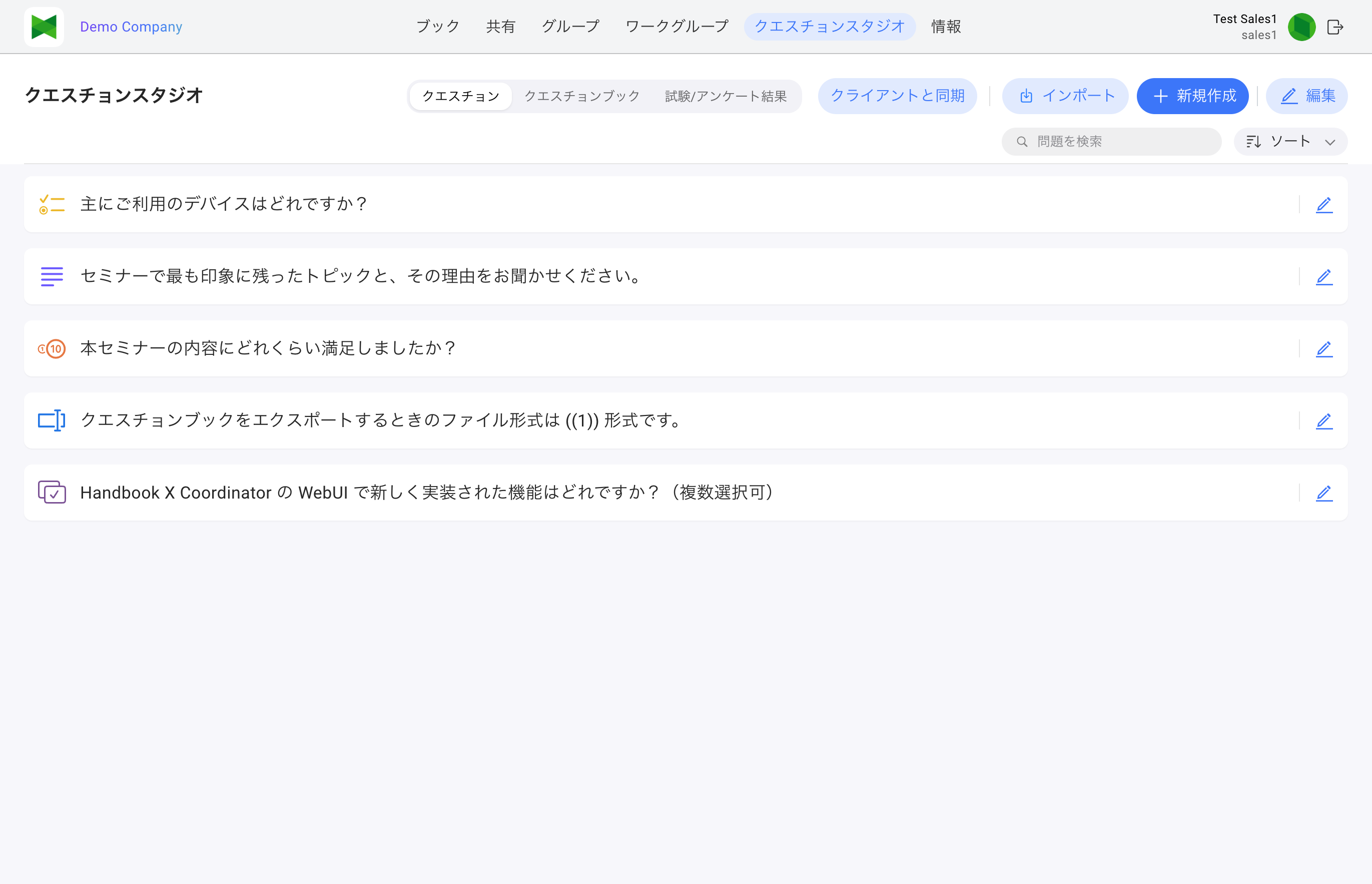
画面上部には次の3つのタブがあります。
| タブ | 説明 | URL パス |
|---|---|---|
| クエスチョン | 個別の設問(Question)を作成・管理します | /question-studio/questions |
| クエスチョンブック | 設問をまとめた試験ブック/アンケートブック(Question Book)を作成・管理します | /question-studio/books |
| 試験/アンケート結果 | 公開したブックへの回答結果を確認・ダウンロードします | /question-studio/results |
試験/アンケート作成の基本フロー
- 10.2 クエスチョン タブ で設問を作成します。設問は 試験用(Examination) と アンケート用(Questionnaire) の2カテゴリに分かれます。
- 10.3 クエスチョンブック タブ で試験ブックまたはアンケートブックを作成し、10.5 クエスチョンブックの編集(Book Detail)で設問を追加します。
- 10.6 クエスチョンブックの公開 を実行すると、リーダーアプリ側でユーザーが受験/回答できるようになります。
- 10.7 試験/アンケート結果 タブ で回答結果を確認・ダウンロードできます。
10.2 クエスチョン タブ
個々の設問を作成・管理するタブです。作成した設問は ライブラリ として蓄えられ、複数のクエスチョンブックから使い回すことができます。
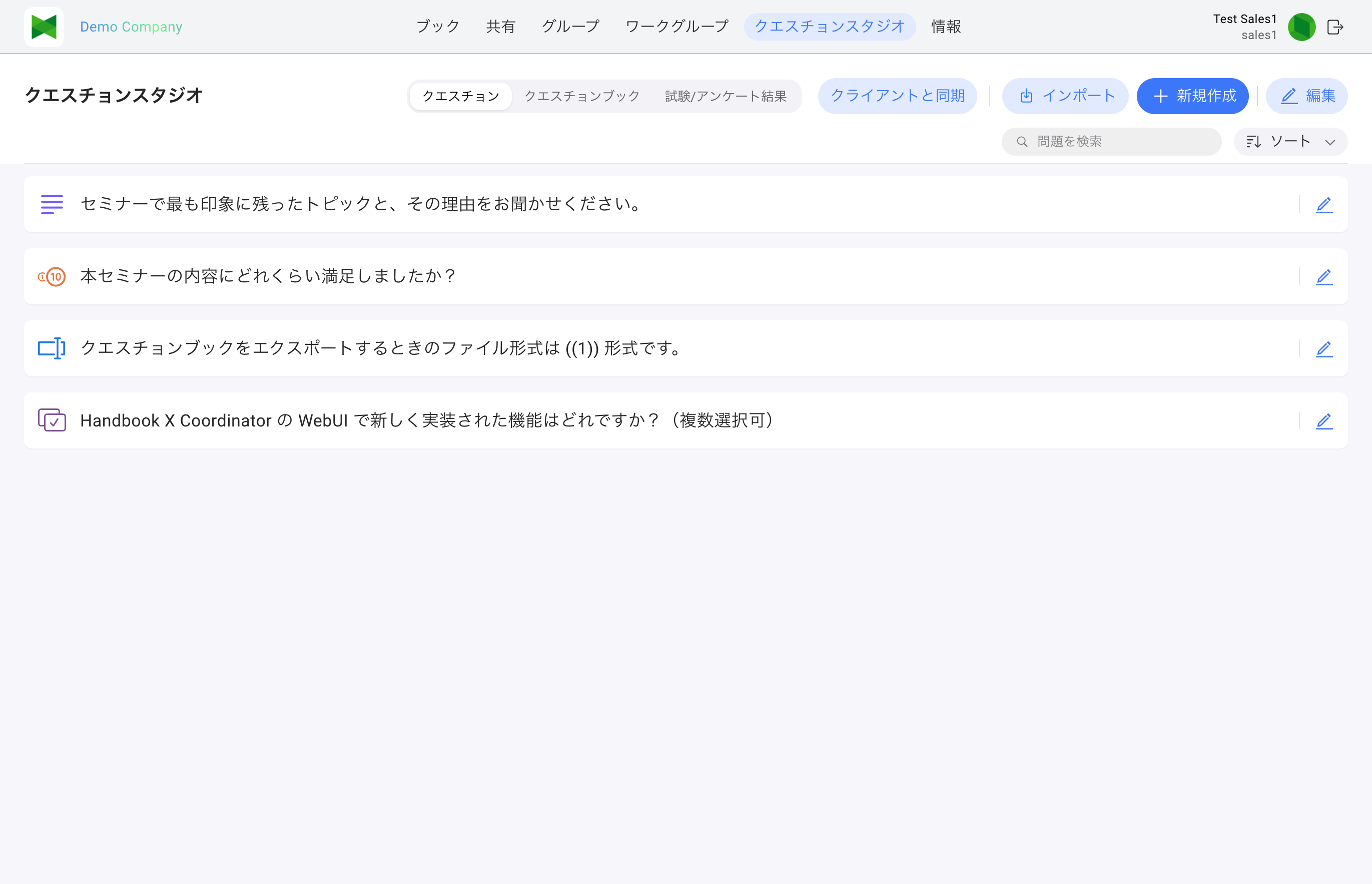
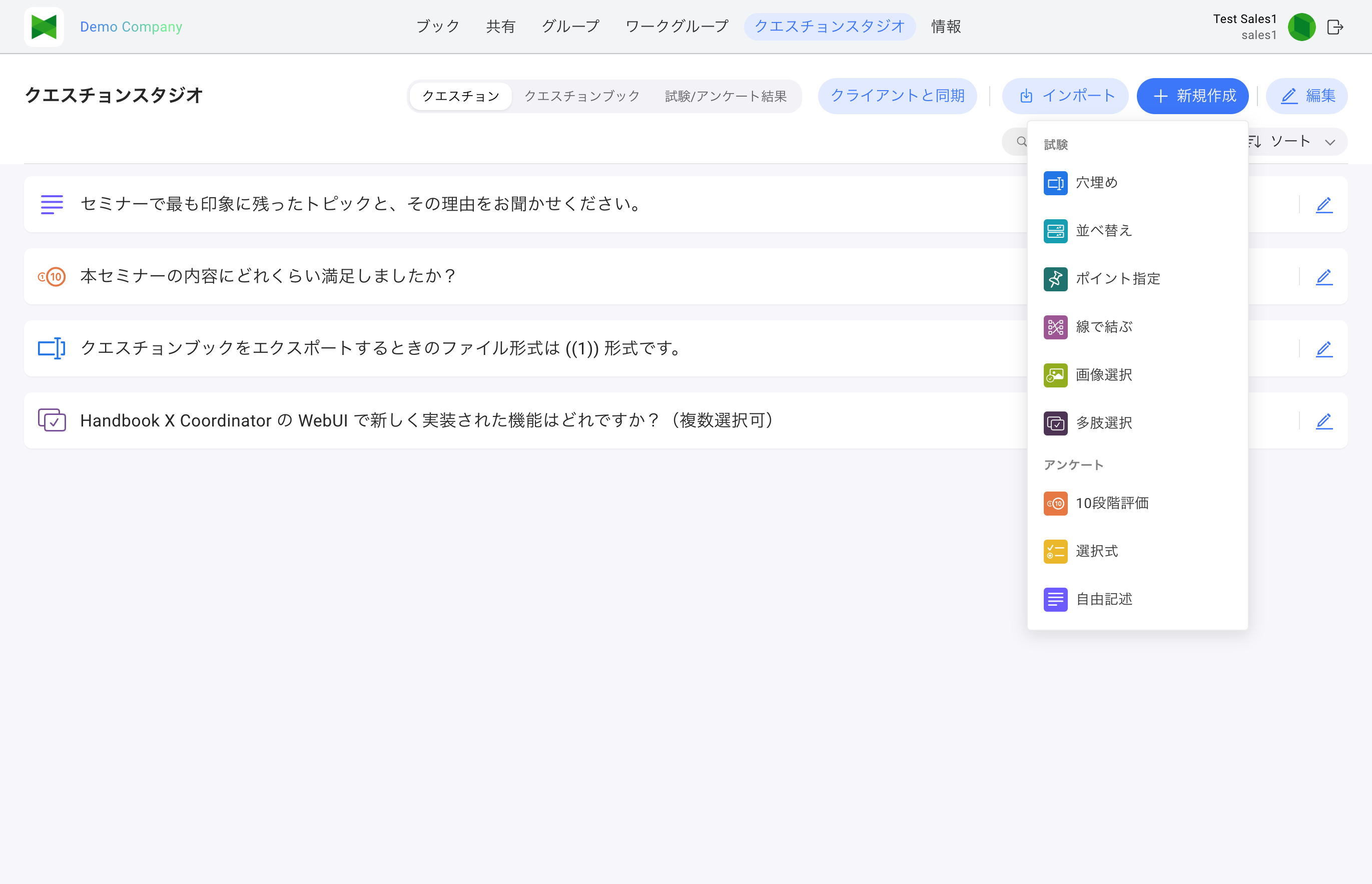
「新規作成」ボタンをクリックすると、設問形式を選択するメニューが開きます。メニューは 試験 と アンケート の2セクションに分かれており、色付きアイコンで形式が識別できます。
10.2.1 ツールバー(閲覧モード)
閲覧モードでは、ページヘッダー右側に次のボタンが並びます。
| ボタン | 説明 |
|---|---|
| インポート | .qbz(設問アーカイブ)ファイルから設問を取り込みます |
| 新規作成 | プルダウンで「試験の設問形式」または「アンケートの設問形式」を選び、10.4 設問エディター を開きます |
| 編集 | 一覧を編集モードに切り替えます |
その下の副ヘッダーには 検索ボックス と 並び替えメニュー(更新日/作成日/タイトル)が表示されます。
10.2.2 設問一覧
設問一覧は、設問形式ごとの色付きアイコンとタイトル(設問文の先頭)で構成されます。各行の右端には 編集 アイコンが表示され、クリックすると 10.4 設問エディター が開きます。
10.2.3 編集モード(一括操作)
編集 ボタンをクリックすると編集モードに切り替わり、各行にチェックボックスが表示されます。1件以上を選択すると、ヘッダーのボタンが以下のように切り替わります。
| ボタン | 有効条件 | 説明 |
|---|---|---|
| 削除 | 1件以上選択 | 選択した設問を削除します(確認ダイアログ) |
| 複製 | 1件以上選択 | 選択した設問を複製します(新しい ID で同じ内容の設問が作成されます) |
| エクスポート | 1件以上選択 | 選択した設問を .qbz 形式でダウンロードします |
| 完了 | 常に有効 | 編集モードを終了します |
Tip: 編集モードの左側には「選択中: N 件」チップが表示され、× ボタンで一括解除できます。
10.2.4 検索・並び替え
- 検索: 設問文(タイトル)に対する部分一致でリアルタイム絞り込みします。ヒットしなかった場合は「キーワードに一致する問題が見つかりません」と表示されます。
- 並び替え: 「更新日・新しい順(既定)」「更新日・古い順」「作成日・新しい順」「作成日・古い順」「タイトル・A→Z」「タイトル・Z→A」から選べます。
10.2.5 インポート/エクスポート
| 操作 | 対応形式 | 補足 |
|---|---|---|
| 設問のインポート | .qbz |
「インポート」ボタン → ファイル選択 → 自動的に取り込み。取り込み結果は「N 件をインポート、K 件をスキップ」のトーストで通知されます |
| 設問のエクスポート | .qbz |
編集モードで選択 → 「エクスポート」ボタン → 確認ダイアログ後にダウンロードが開始されます |
Note(ファイルサイズ上限): インポート/エクスポートは 1ファイルあたり 100MB までに制限されています。超過時は
questionStudio_ie_error_tooLargeエラーが表示されます。Note(未対応の添付): 動画などの安全性チェックに合格しなかった添付は自動的にスキップされ、「形式が未対応のため N 件の添付をスキップしました」といったトーストが表示されます。
10.3 クエスチョンブック タブ
設問をひとつのブック(試験ブック/アンケートブック)にまとめて、リーダーアプリのユーザーに配信するためのタブです。
まだブックを1件も作成していない状態では、中央に「問題集を作成してください。」というプレースホルダーと 「問題集を作成」 ボタンが表示されます。
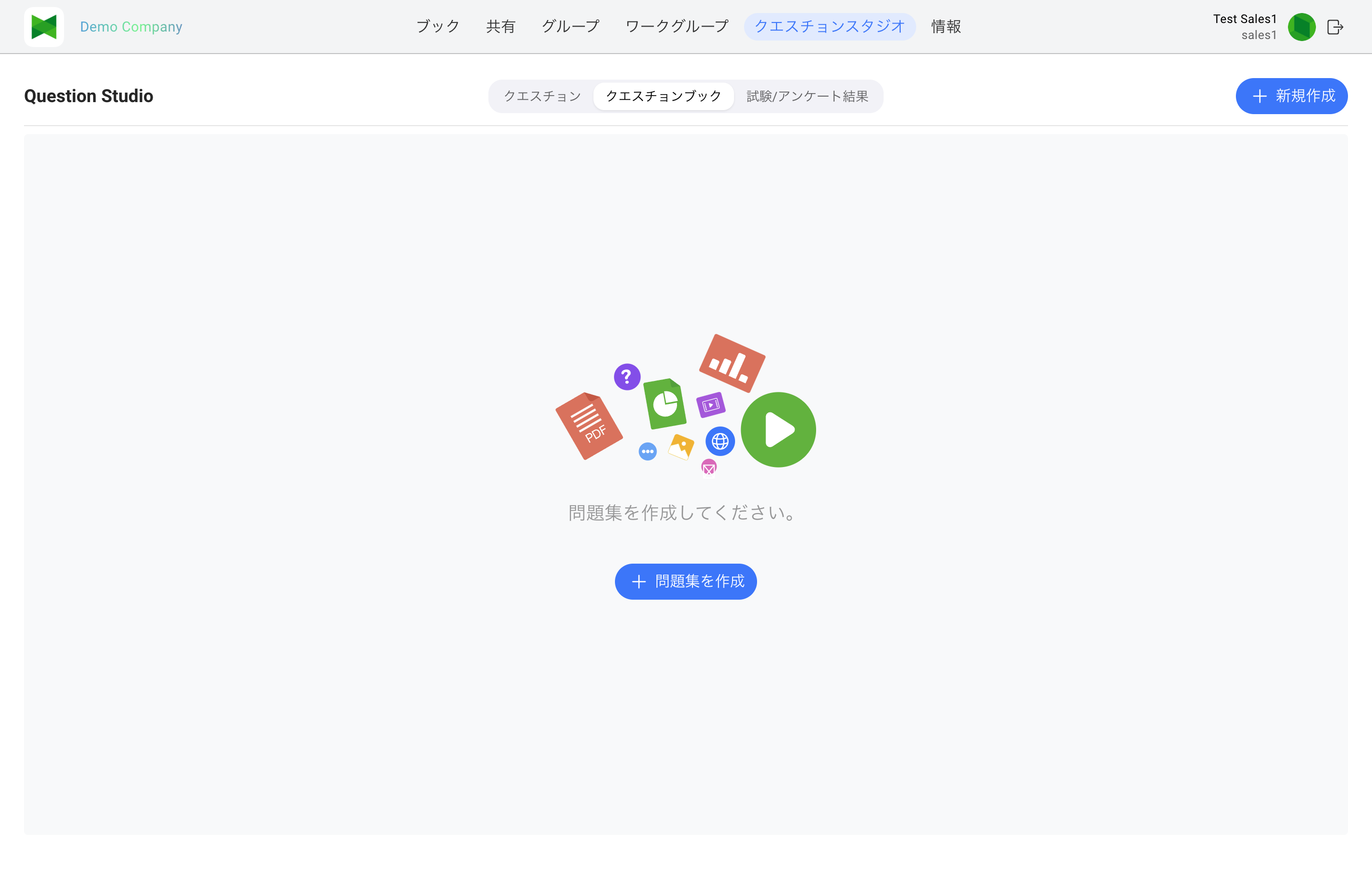
「新規作成」ボタンをクリックすると、下記のような作成メニューが開きます。
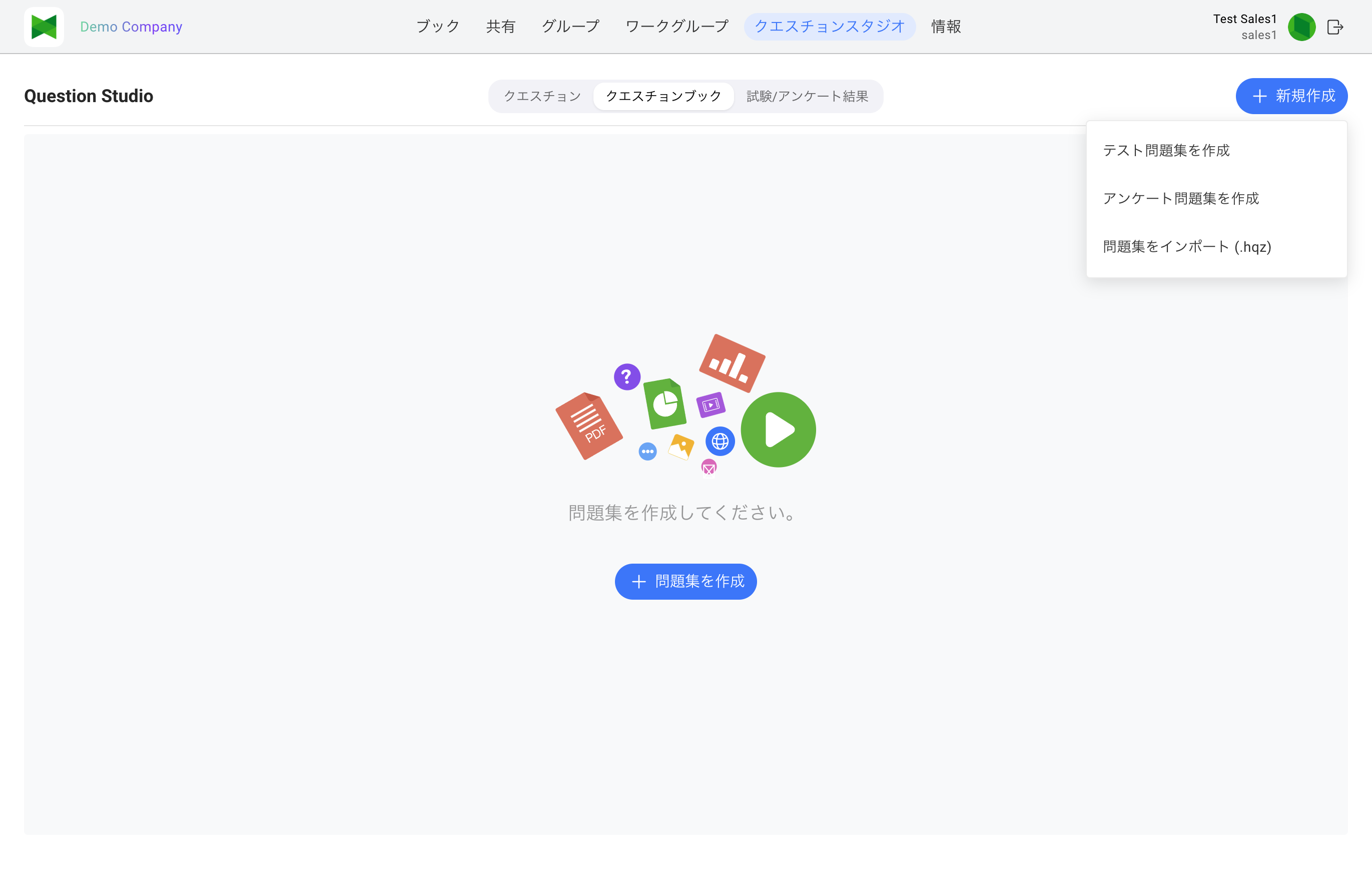
10.3.1 ツールバー(閲覧モード)
| ボタン | 説明 |
|---|---|
| 新規作成 | プルダウンで以下から選択します。 ・テスト問題集を作成(正解あり・採点あり) ・アンケート問題集を作成(正解なし・集計目的) ・問題集をインポート (.hqz)(既存問題集の取り込み) |
| 編集 | 一覧を編集モードに切り替えます |
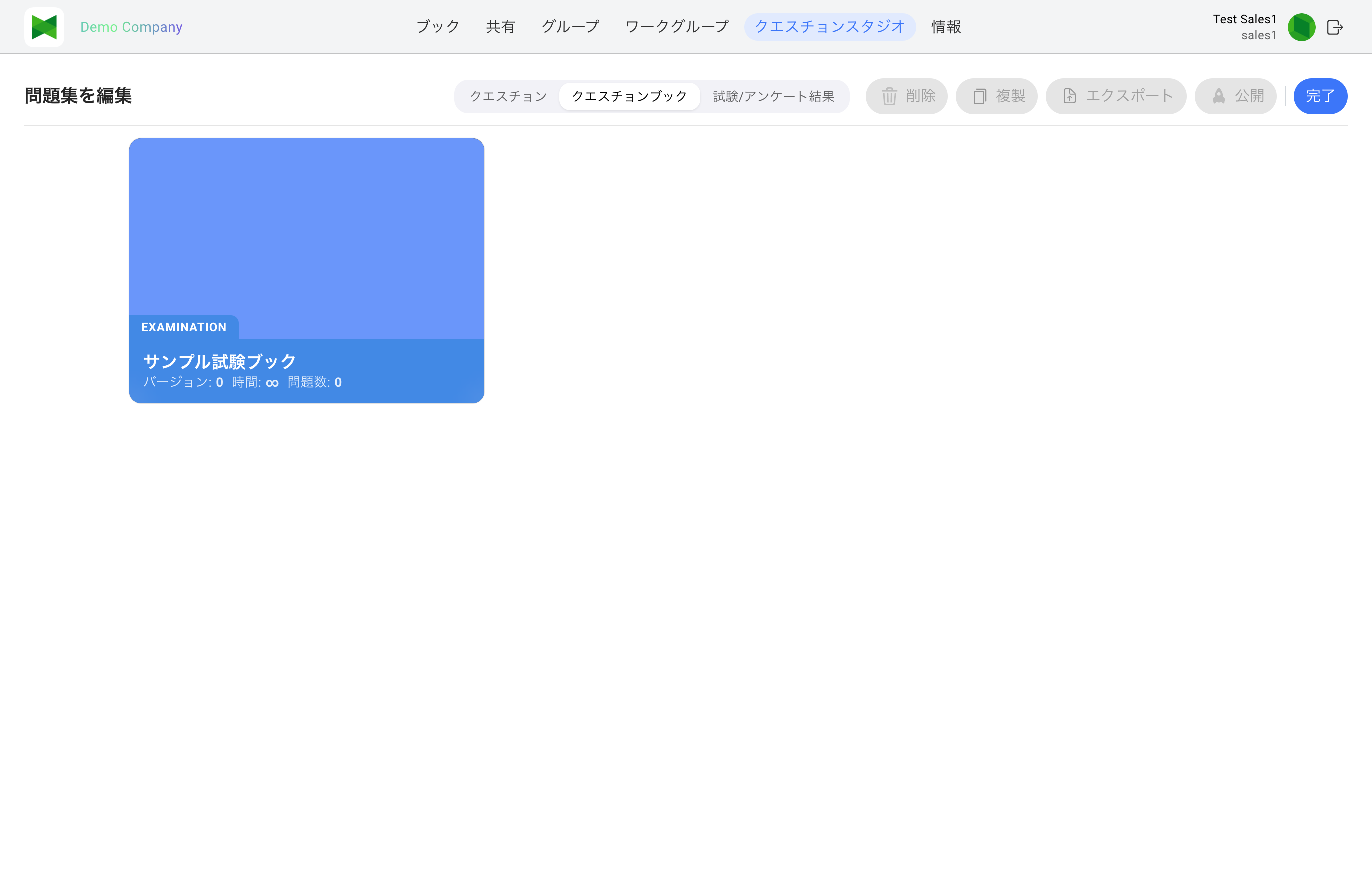
Note: クエスチョン タブと異なり、クエスチョンブック タブには検索ボックス・並び替えメニューは表示されません。
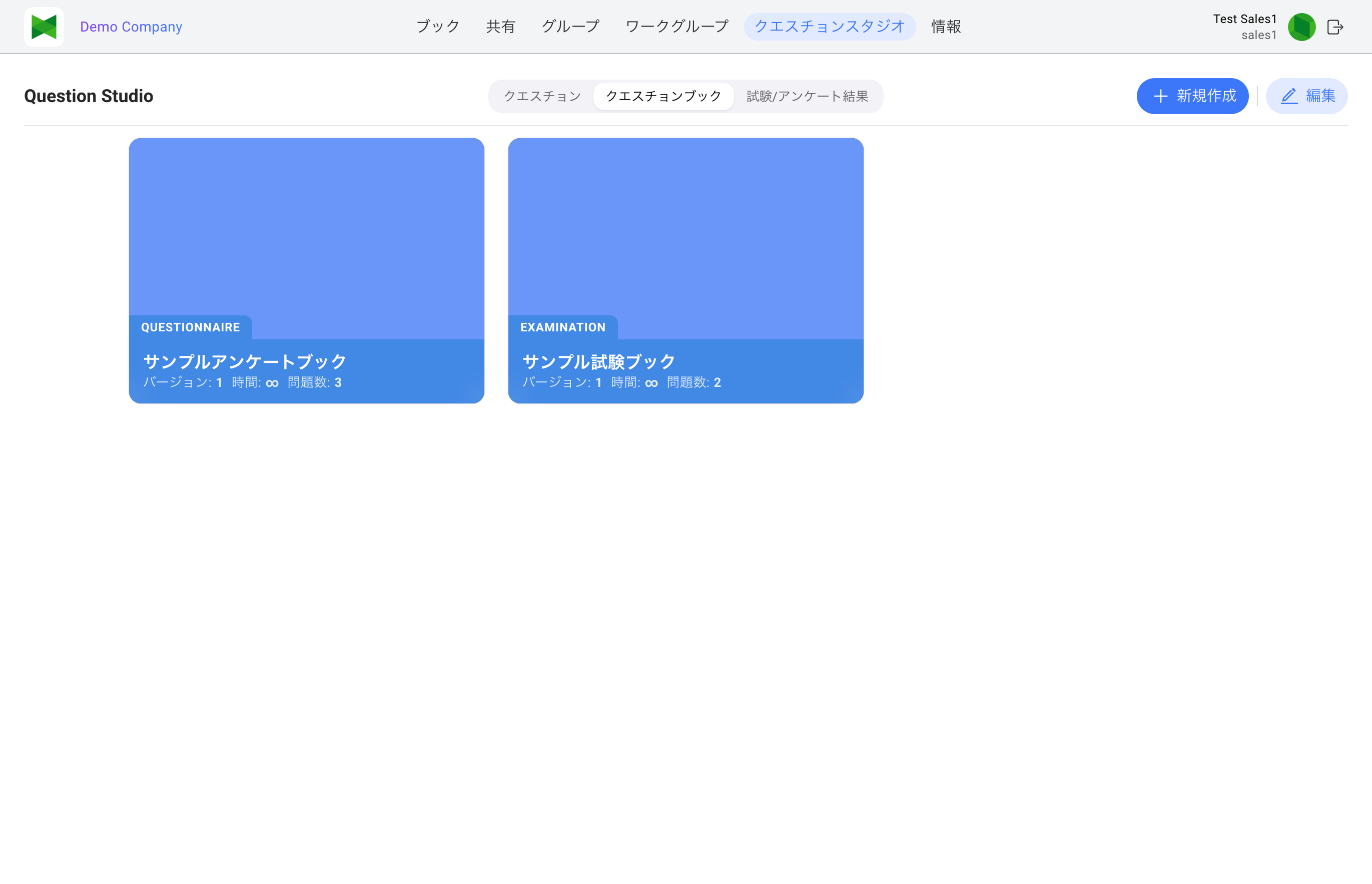
10.3.2 ブック一覧(カード表示)
作成済みのクエスチョンブックがカード形式で表示されます。各カードには:
| 項目 | 説明 |
|---|---|
| 表紙画像 | ブックの表紙 |
| 種別バッジ | EXAMINATION または QUESTIONNAIRE |
| タイトル | ブックのタイトル |
| バージョン | 公開のたびに更新されるリビジョン番号 |
| 時間 | 制限時間(分)。∞ は制限なし |
| 問題数 | ブックに含まれる設問の数 |
10.3.3 ブックの新規作成ダイアログ
「新規作成」から テスト問題集を作成 または アンケート問題集を作成 を選ぶと、それぞれ以下のようなダイアログが開きます。
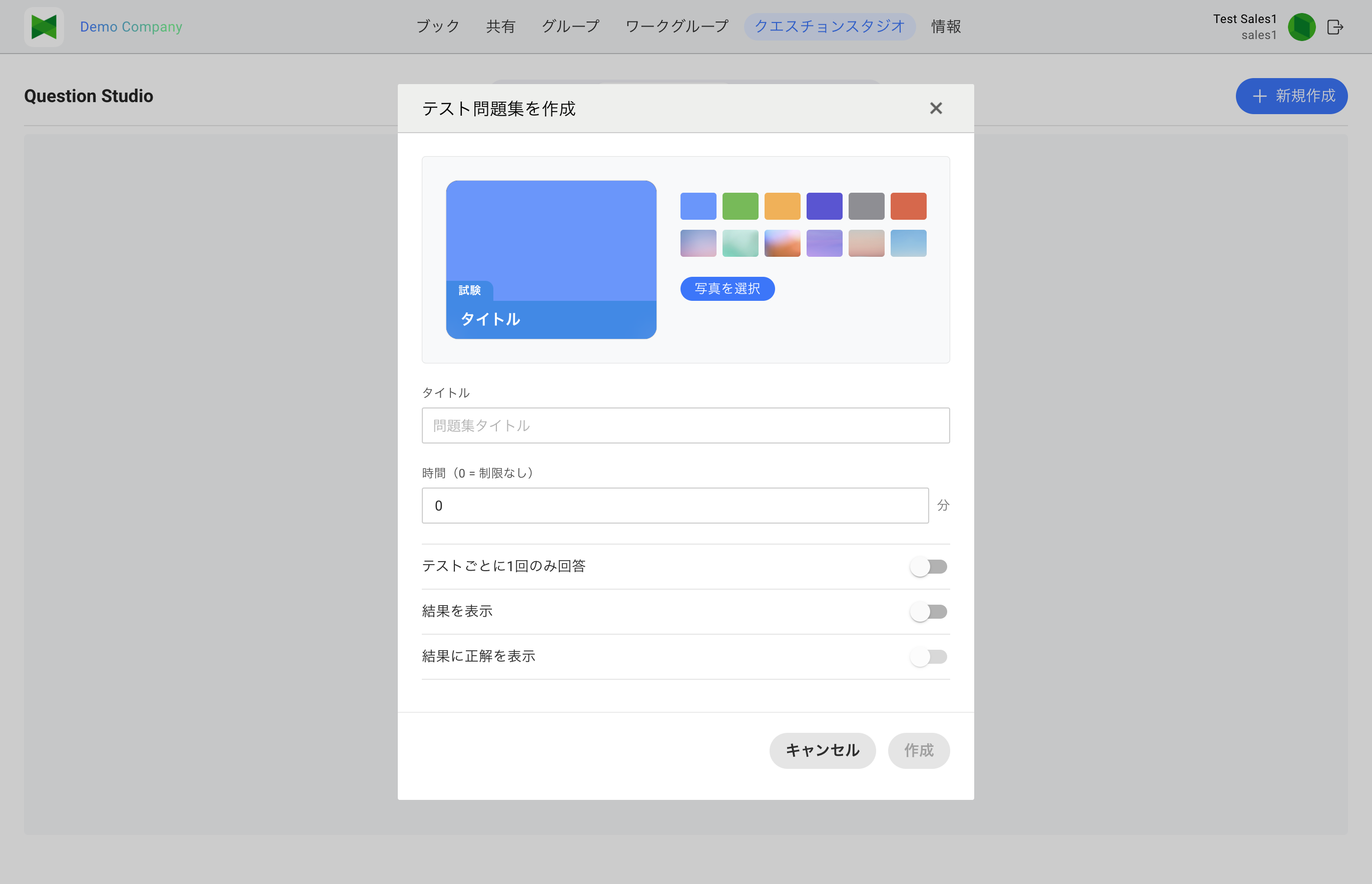
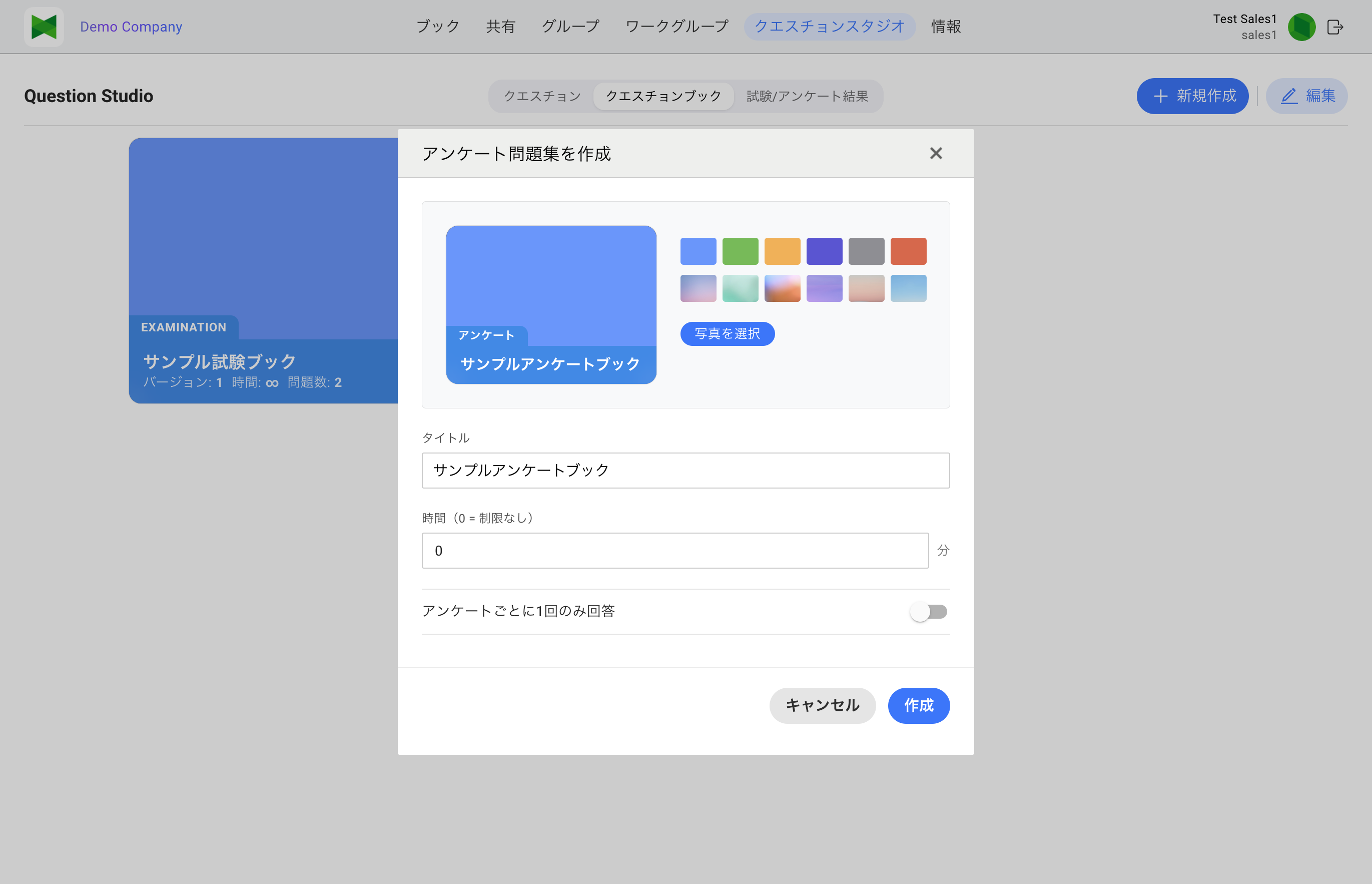
試験ブックには 「結果を表示」 と 「結果に正解を表示」 のトグルがありますが、アンケートブックには「1回のみ回答」以外の結果表示トグルはありません(採点結果の概念がないため)。
| 項目 | 説明 |
|---|---|
| 表紙 | ダイアログ上部で表紙をプレビューします。右側の「デフォルトの表紙」から選択するか、「写真を選択」で画像をアップロードできます |
| タイトル | 必須項目です。空だと作成ボタンが無効になります |
| 時間(0 = 制限なし) | 分単位で入力します。0 の場合は制限時間なし |
| 1回のみ回答 | オンにすると、同じユーザーは1回のみ受験/回答できます。文言は種別により「テストごとに1回のみ回答」「アンケートごとに1回のみ回答」と切り替わります |
| 結果を表示(試験のみ) | オンにすると、受験後に結果ページが表示されます |
| 結果に正解を表示(試験のみ) | オンにすると、結果ページで各設問の 回答 と 正解 を並べて表示します。「結果を表示」がオフのときはこのトグルも無効化されます |
Note: 「結果に正解を表示」(
showCorrectAnswers)は 2026 年 6 月の Web UI 追加時点で新設された設定です。過去に作成したブックのデフォルト値はオフです。
10.3.4 編集モード(一括操作)
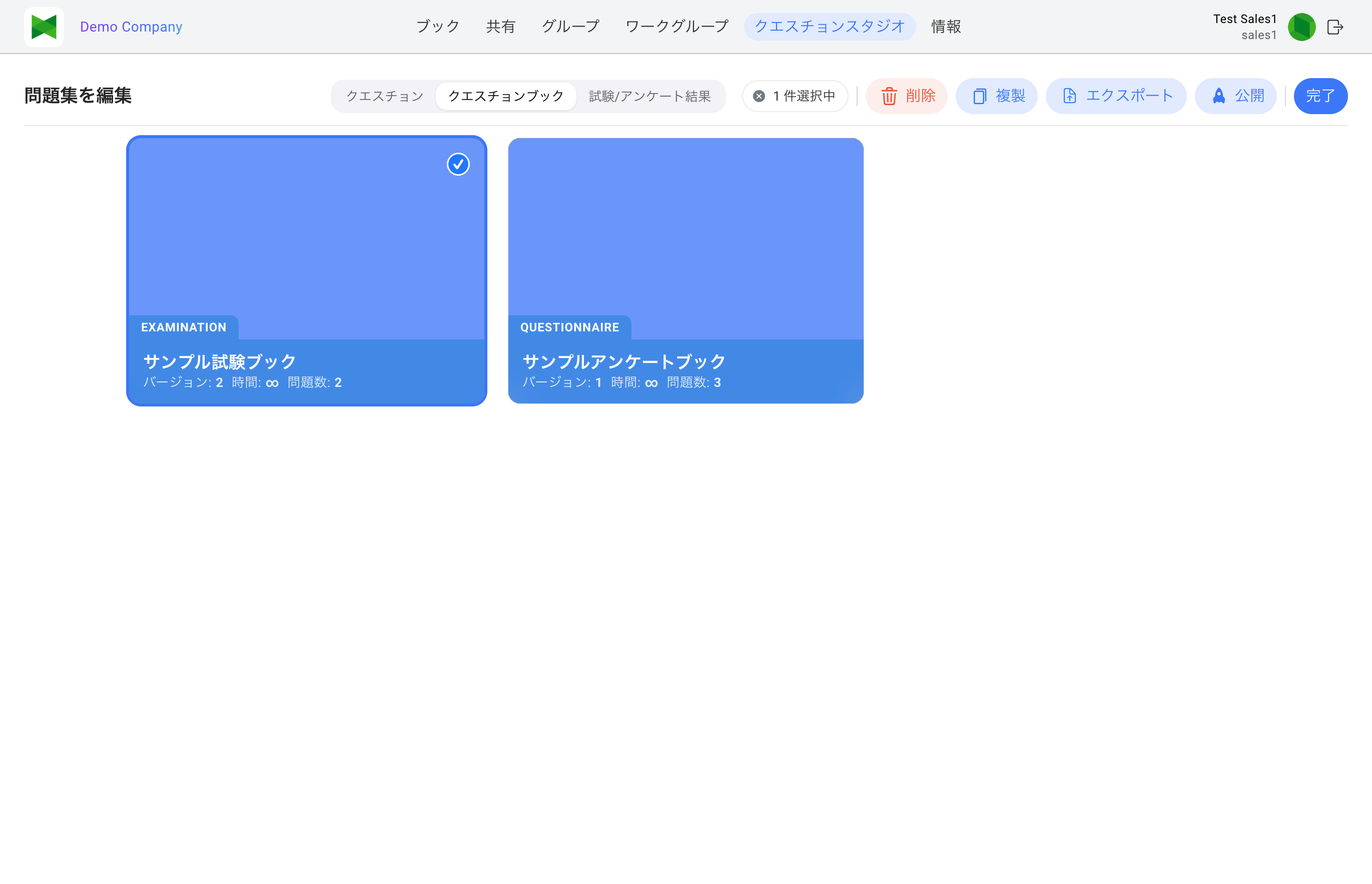
編集モードに入ると、各カードにチェックボックスが表示されます。1件以上を選択して以下のボタンで操作できます。
| ボタン | 有効条件 | 説明 |
|---|---|---|
| 削除 | 1件以上選択 | 選択したブックを削除します |
| 複製 | 1件以上選択 | 選択したブックを複製します(設問はそのまま含まれます) |
| エクスポート | 1件以上選択 | 選択したブックを .hqz 形式でダウンロードします |
| 公開 | 1件以上選択 | 選択したブックを 公開(Publish)します。→ 10.6 クエスチョンブックの公開 |
| 完了 | 常に有効 | 編集モードを終了します |
Note: 編集モードのタイトルは 「問題集を編集」 に変わります。ブックを1件以上選択すると、ツールバー中央に「N 件選択中」チップが表示され、削除・複製・エクスポート・公開の各ボタンが有効化されます。
10.4 設問エディター
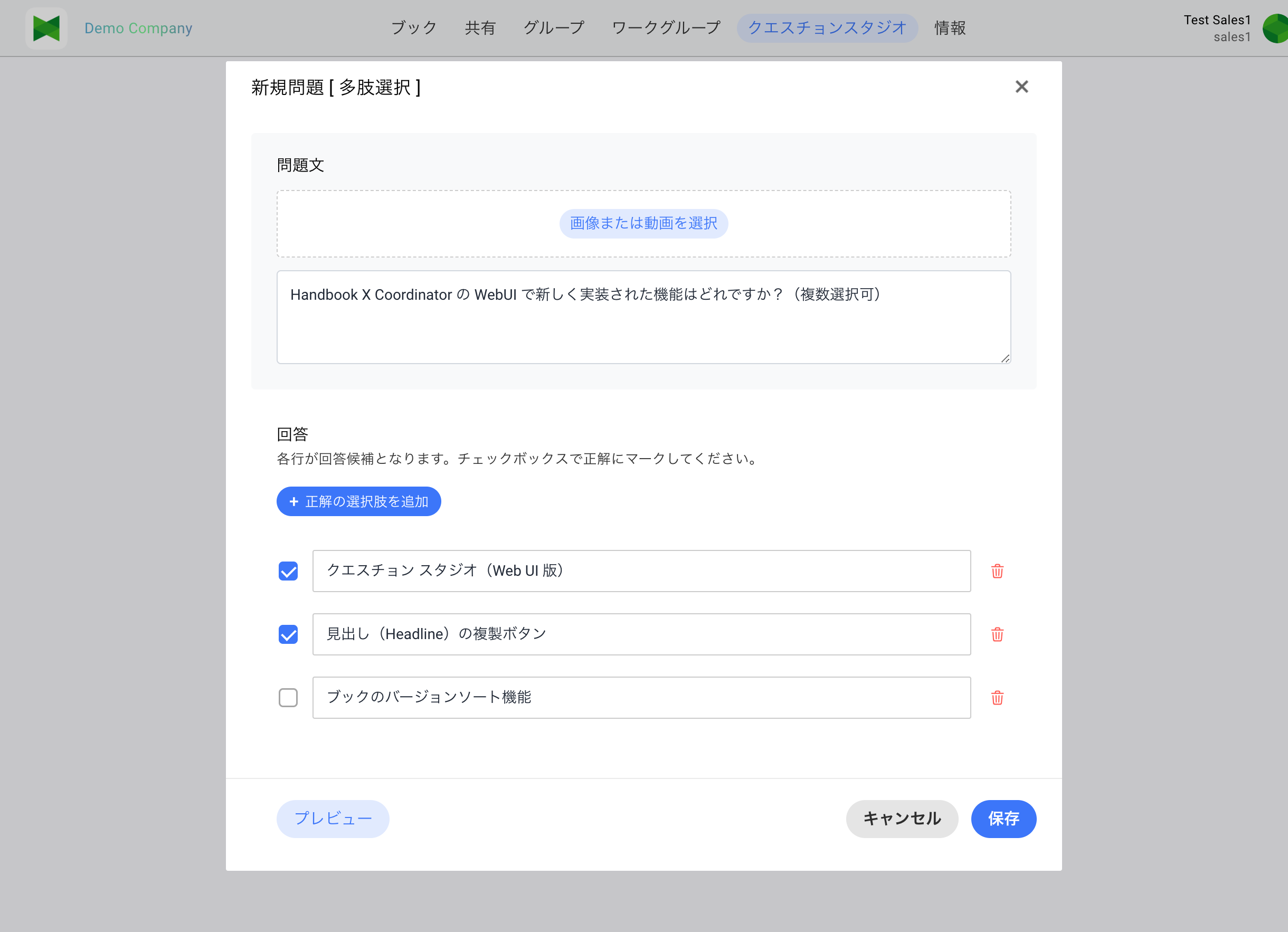
「クエスチョン」タブから 新規作成 ボタンで設問形式を選ぶか、既存の設問の 編集 ボタンをクリックすると、設問エディター(/question-studio/questions/:id/edit)が開きます。
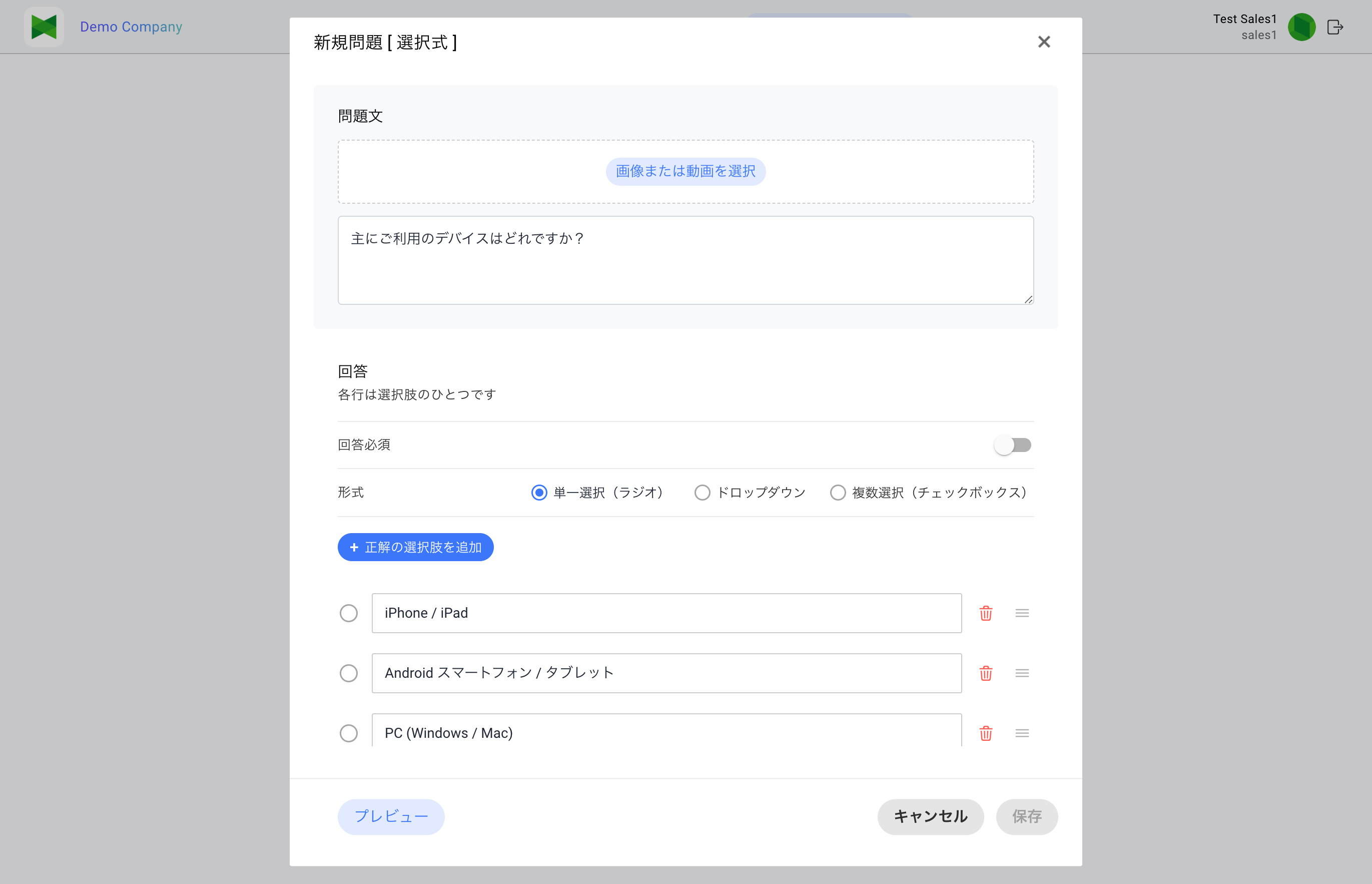
アンケートの 選択式(Selective) では、単一選択・ドロップダウン・複数選択のタイプを切り替えられ、選択肢を並べます。
10.4.1 共通レイアウト
| エリア | 説明 |
|---|---|
| ヘッダー | 「戻る」「保存」ボタンと設問形式名 |
| メディア | 設問に画像または動画を添付できます(「画像または動画を選択」ボタン)。画像は最大 100MB。対応形式は各設問形式ごとに異なり、動画対応の設問(穴埋め・並べ替え・線で結ぶ・多肢選択・画像選択)と、画像のみ対応の設問(ポイント指定)があります |
| 問題文(stem) | 設問本文を入力するテキストエリア |
| 回答エリア | 設問形式ごとに UI が変わります(10.4.3 試験の設問形式 参照) |
10.4.2 設問カテゴリ
クエスチョン スタジオでは、以下の2カテゴリの設問を扱えます。
- 試験(Examination): 正解を設定して採点する設問。試験ブックで使用します。
- アンケート(Questionnaire): 正解を設定しない設問。アンケートブックで使用します。
「新規作成」ボタンのプルダウンでは、試験 と アンケート のセクション見出しでカテゴリごとにグループ化された色付きアイコン付きメニューから設問形式を選びます。
10.4.3 試験の設問形式(6種類)
| 設問形式 | 内部識別子 | 概要 |
|---|---|---|
| 穴埋め(FillBlank) | blanks |
問題文中に ((1)), ((2)) のような回答欄プレースホルダーを挿入し、各欄に正解候補を複数登録できます |
| 並べ替え(Order) | order |
表示順のとおりに並んだ状態が正解となる項目を登録します。回答者はドラッグして正しい順序に並べ替えます |
| ポイント指定(Point) | point |
回答用画像を1枚アップロードし、その上に ピン を配置します。正解ピンをもう一度タップすると緑色に変わります |
| 線で結ぶ(Connect) | connect |
左右のペアを登録します。回答者は線をドラッグして正しいペア同士を結びます |
| 多肢選択(Select) | select |
選択肢を並べ、チェックボックスで正解の選択肢をマークします。複数選択可 |
| 画像選択(SelPic) | selPic |
テキストではなく画像を選択肢とします。各画像に正解フラグを付けます |
穴埋め(FillBlank)の詳しい入力
- 問題文 内に
((1)),((2)), ... という 番号付きプレースホルダー を挿入して回答欄を作ります。「回答欄を追加」ボタンで現在のカーソル位置に自動挿入されます。 - 問題文の下に、各プレースホルダーに対応する 正解候補リスト が並びます。1つの空欄に対して複数の正解候補(表記ゆれや別解)を登録できます。
並べ替え(Order)の詳しい入力
- 「回答(項目)」を上から順に登録します。現在の並び順が正解 となります。
- 「回答欄を追加」ボタンで項目を追加、ドラッグハンドルで並べ替え、ごみ箱アイコンで削除できます(項目が2つ以下のときは削除できません)。
- 保存には少なくとも 3 項目が必要です。
ポイント指定(Point)の詳しい入力
- 「画像を追加」から 回答用画像 をアップロードします(動画は使えません)。
- 画像上をクリックしてピンを配置します。ピンには A, B, C... のラベルが自動で振られます。
- 各ピンについて 回答テキスト と 正解フラグ(チェックボックス)を設定できます。正解のピンは緑色 で表示されます。
線で結ぶ(Connect)の詳しい入力
- 「ペア回答を追加」ボタンで 接続ペア を追加します。
- 各ペアには 左側 と 右側 のテキストを入力します。行内で完結する1対1のペアが1問の正解となります。
多肢選択(Select)の詳しい入力
- 「選択肢を入力」フィールドに選択肢のテキストを入れます。「選択肢を追加」ボタンで選択肢を追加できます。
- 各選択肢の右側にあるチェックボックスで 正解 を1つ以上マークします。複数選択問題の場合、正解を2つ以上マークすれば OK です。
画像選択(SelPic)の詳しい入力
- 「画像を追加」ボタンで 選択肢としての画像 を追加します。テキストラベルも併記できます。
- 各画像に対してチェックボックスで正解フラグを付けます。最低2枚の画像と、1枚以上の正解画像が必要です。
10.4.4 アンケートの設問形式(3種類)
| 設問形式 | 内部識別子 | 概要 |
|---|---|---|
| 10段階評価(Scale) | scale |
0〜10 の11段階スケールで回答してもらう設問です。選択肢の登録は不要(1〜10 のスケールで自動描画されます)。NPS などに向いています |
| 選択式(Selective) | selective |
ラジオ(単一選択)/ドロップダウン/チェックボックス(複数選択)の3タイプから表示形式を選び、選択肢を並べます |
| 自由記述(FreeText) | freeText |
自由記述で回答してもらう設問です。選択肢の登録は不要 |
各設問には 「回答必須」 トグルがあり、オンにすると受験者は空欄で送信できなくなります。
選択式(Selective)のタイプ
| タイプ | 動作 |
|---|---|
| 単一選択(ラジオ) | Radio ボタンで1つのみ選択可能 |
| ドロップダウン | ドロップダウンリストから1つのみ選択可能 |
| 複数選択(チェックボックス) | 複数選択可能 |
Radio / DropDown ではチェックマークは「デフォルト選択」として扱われるため、チェックマークは1つだけ にする必要があります(selectiveErrSingleCorrect で検証されます)。
10.4.5 保存
「保存」ボタンで設問をサーバーに保存します。バリデーションに失敗すると 「保存前に問題を修正してください。」 と表示され、該当箇所に赤いエラーメッセージが出ます。
10.5 クエスチョンブックの編集(Book Detail)
クエスチョンブックタブでブックをクリックするか、編集モードで1件選択して「編集」を押すと、Book Detail 画面(/question-studio/books/:uuid/edit)に遷移します。
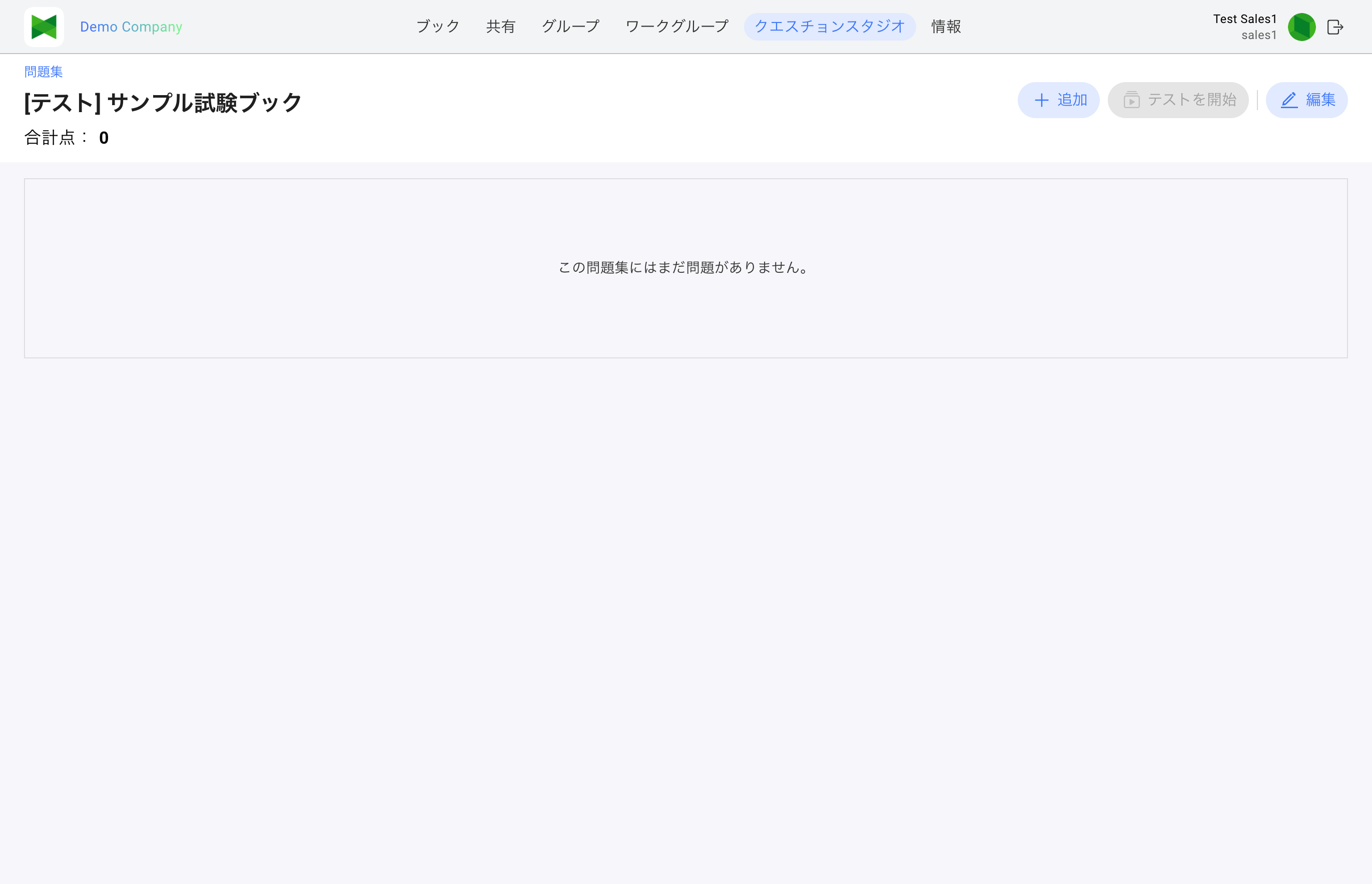
作成直後の試験ブックは設問が未登録の状態で表示されます。
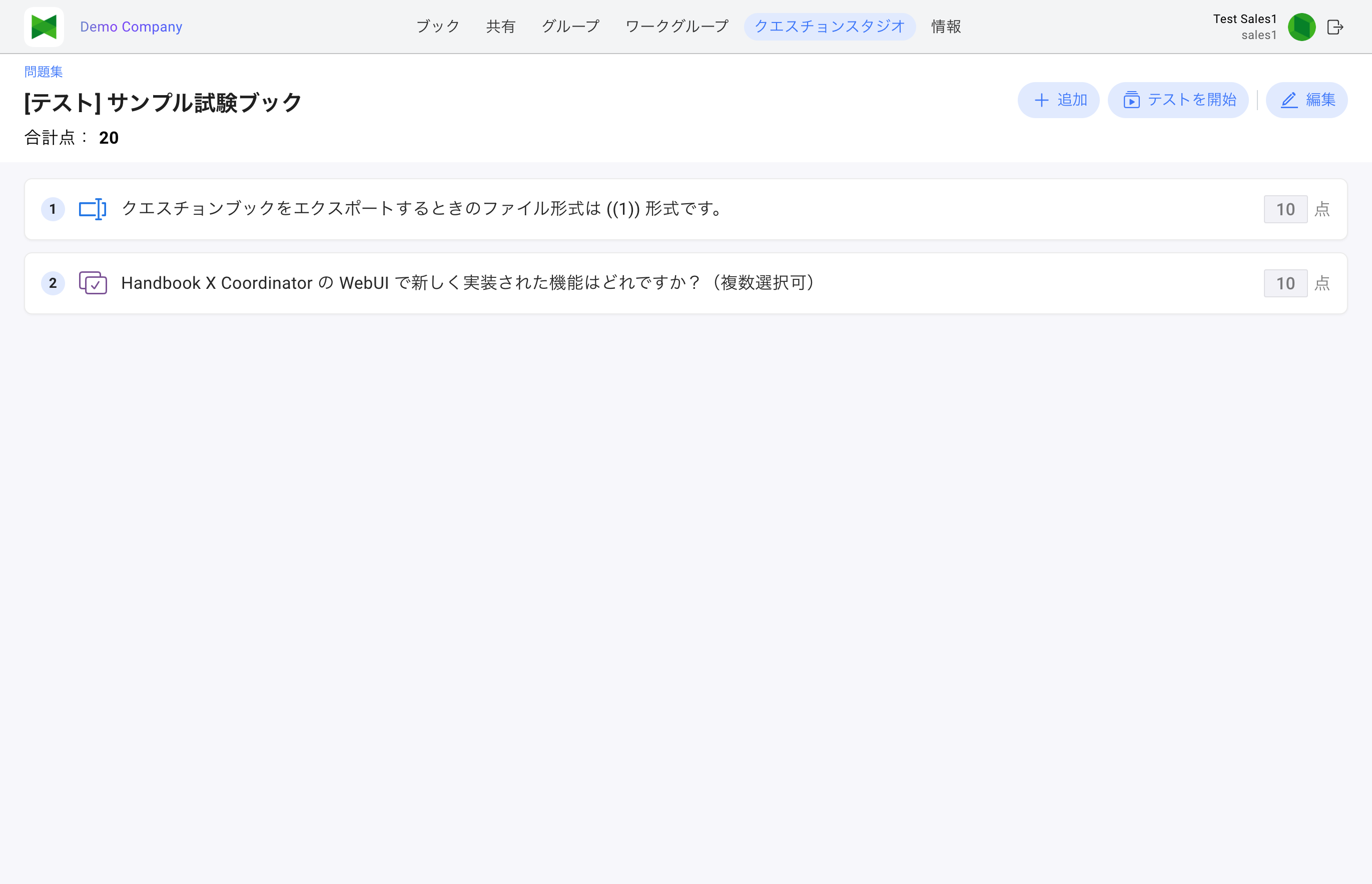
設問を追加すると、番号/タイプアイコン/問題文/配点の一覧に切り替わります。
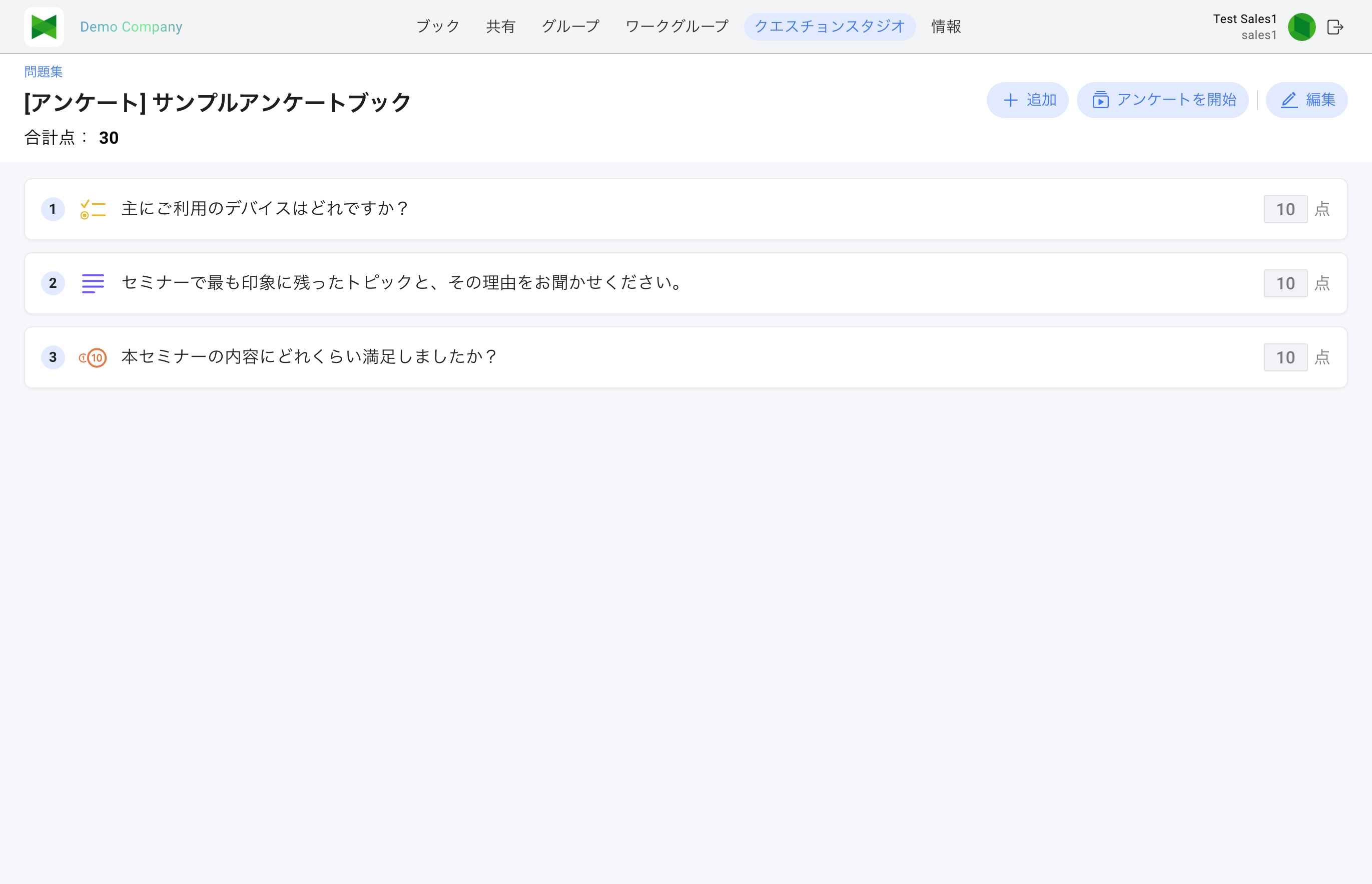
アンケートブックの場合は、プレビューのボタンが 「アンケートを開始」 に変わります。配点欄と「合計点」は試験ブックと同様に表示され(グレーアウトはされません)、編集モードでは値を変更することもできますが、アンケートの回答は採点されないため、これらの値が集計結果に影響することはありません。
10.5.1 画面構成
| エリア | 説明 |
|---|---|
| 「問題集」リンク | タイトルの上(画面左上)に表示されるリンクです。クリックするとクエスチョンブック タブの一覧に戻ります |
| タイトル | [テスト] タイトル名 または [アンケート] タイトル名。編集モードでは「〜を編集」に変わります |
| ツールバー | 「追加」「試験を開始/アンケートを開始」「編集」ボタンなど |
| サブヘッダー | 「合計点:N」(各設問の配点の合計。アンケートブックでも表示されます) |
| 設問リスト | このブックに含まれる設問。閲覧モードでは番号/タイプアイコン/問題文/配点が表示されます |
10.5.2 設問の追加(Add)
「追加」ボタンをクリックすると、10.2 クエスチョン タブ で作成したライブラリの設問一覧が 設問追加ダイアログ として開きます。試験ブックには試験用の設問、アンケートブックにはアンケート用の設問だけが選択できます。
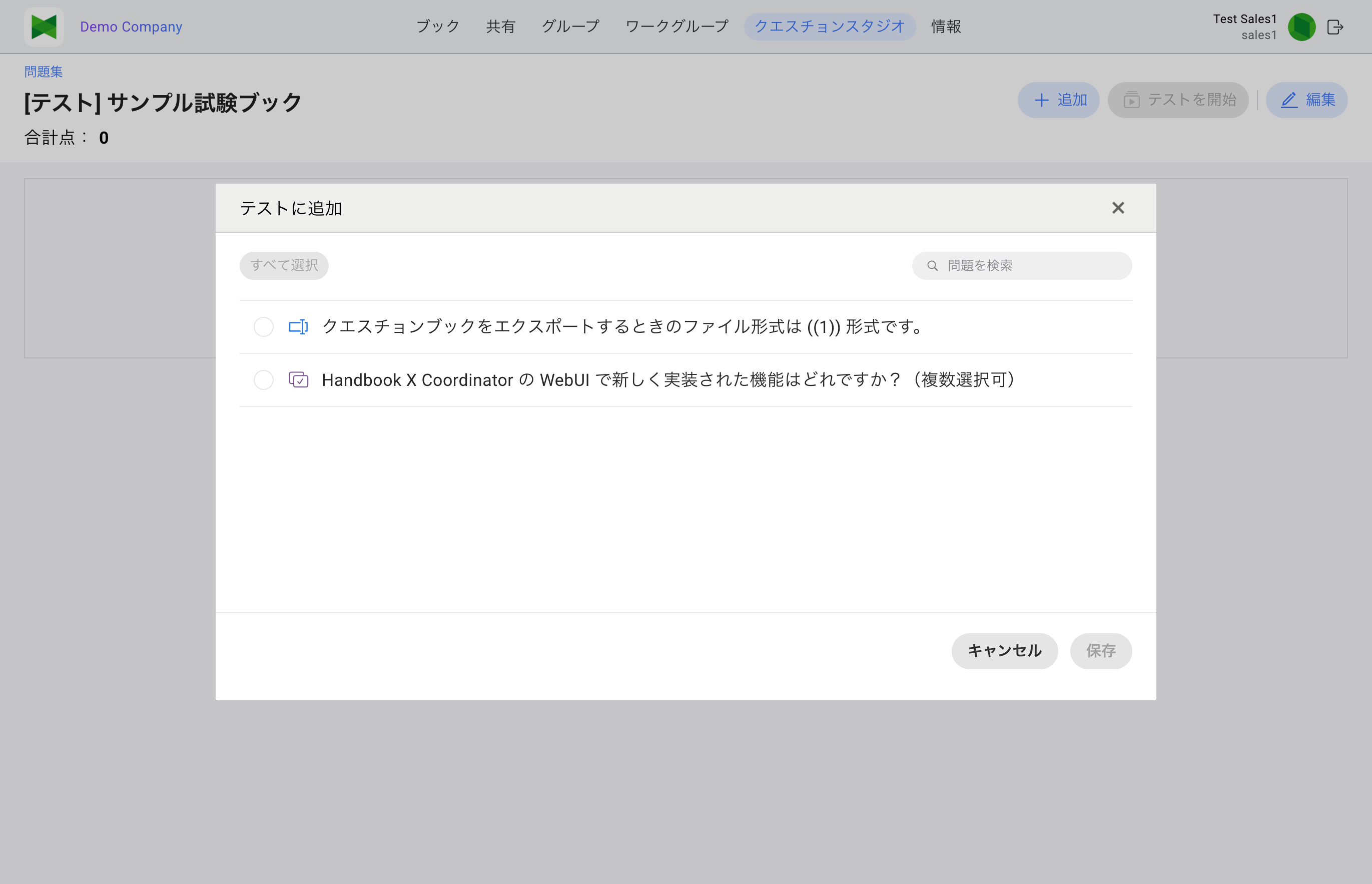
複数選択して「保存」を押すと、選んだ設問がブックの末尾に追加されます。
10.5.3 「試験を開始」/「アンケートを開始」(プレビュー)
「試験を開始」または「アンケートを開始」ボタンをクリックすると、リーダーアプリと同じ受験画面(Question Player) が新しいページ(/question-studio/books/:uuid/play)で開き、実際にどのように表示されるかを事前にプレビュー・シミュレーションできます。
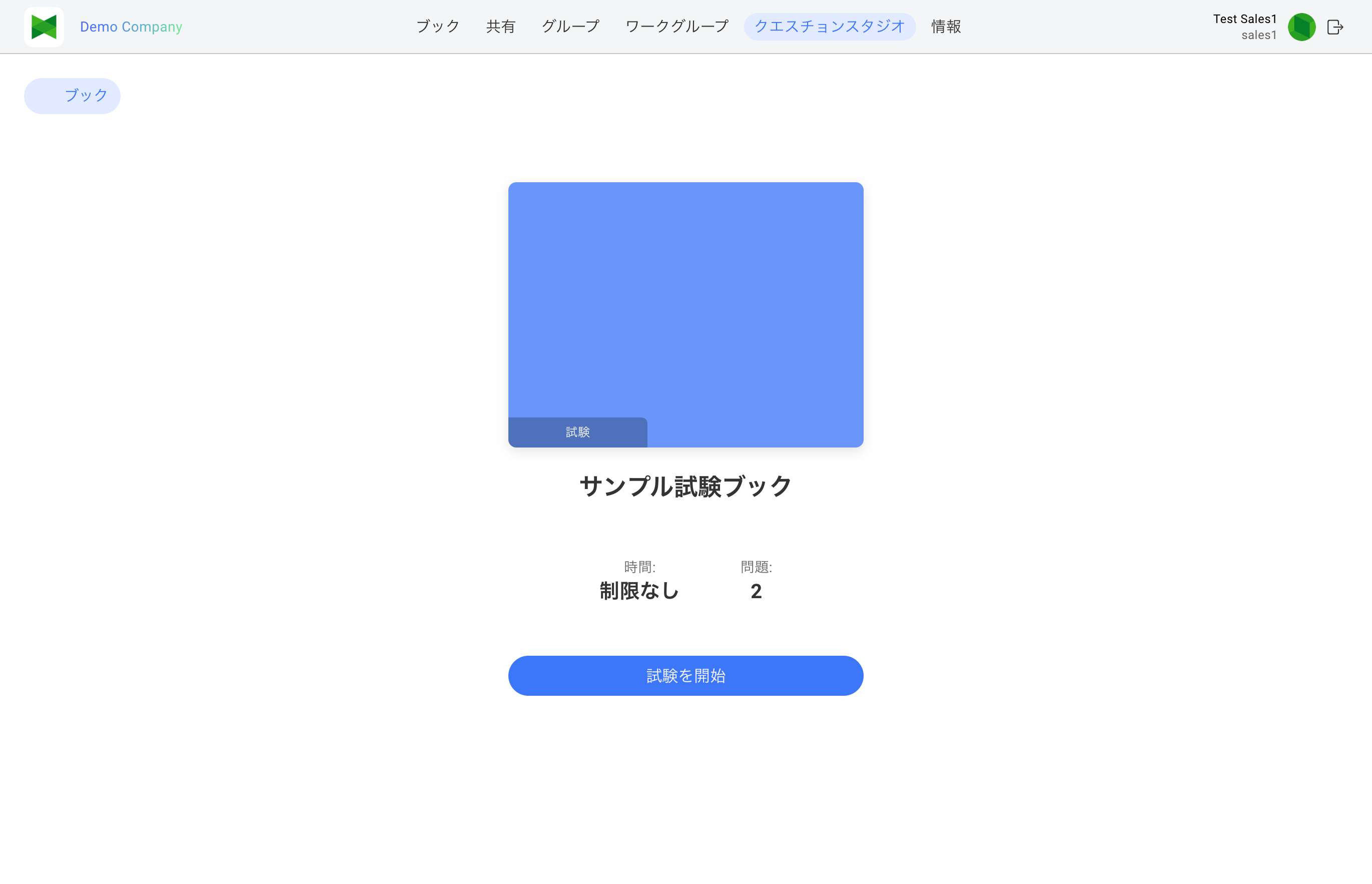
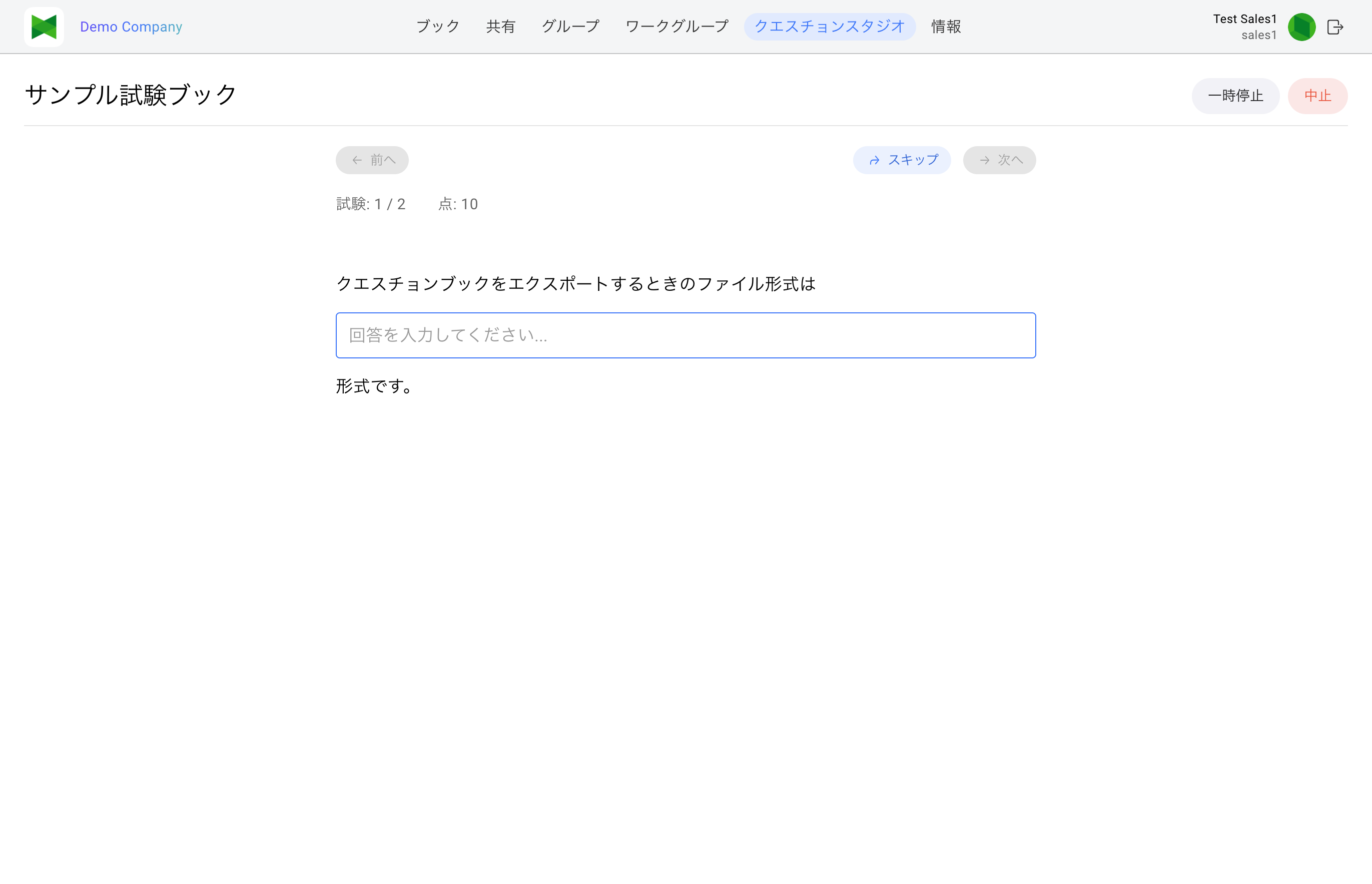
- リーダーアプリで公開されているものと同じ UI が表示されます。
- 実際の受験結果としては保存されません(試験/アンケート結果タブには集計されません)。
- 「結果を表示」がオンの試験ブックでは、送信後にプレビュー用の結果画面が表示されます。「結果に正解を表示」もオンであれば正解表示付きになります。
10.5.4 編集モード
「編集」 ボタン(ペンアイコン)で編集モードに入ります。編集モード中は:
- 左端にチェックボックスが表示され、複数の設問を選択できます。
- 右端に ドラッグハンドル が表示され、設問の順序を並べ替えできます。
- 削除 ボタンで選択した設問を このブックから外し ます(設問ライブラリ自体からは削除されません)。
- 各行の配点フィールドを直接編集して 配点 を変更できます。
- 穴埋め(FillBlank)の設問では 10.5.5 部分配点の設定 から空欄ごとの配点を設定できます。
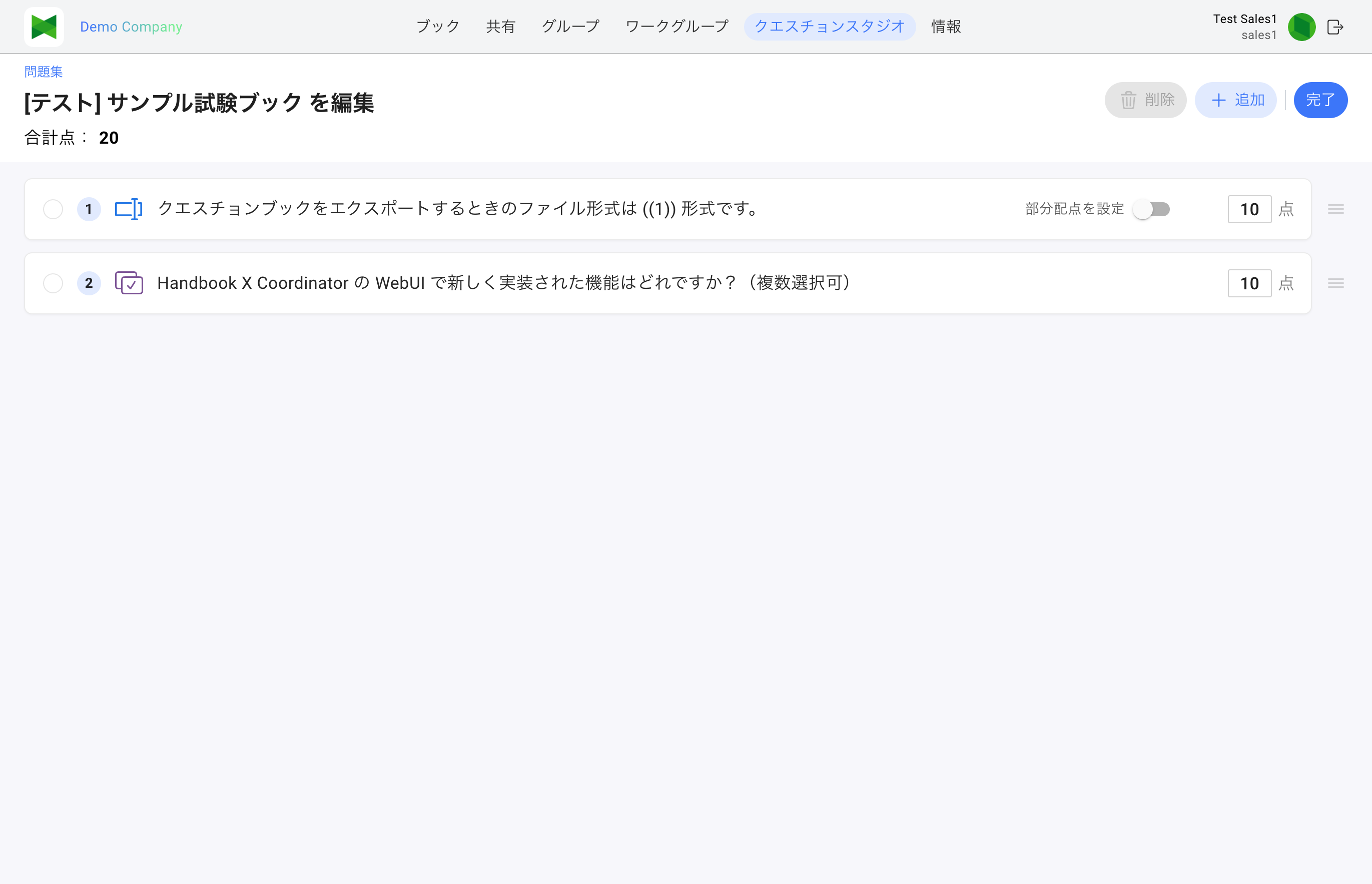
編集を終えたら 「完了」 ボタンで保存されます。
Note(バージョン競合): 他のブラウザや管理者が同じブックを更新した場合は、「他のユーザーがこの問題集を更新しました。最新版を再読み込みします。」というダイアログが表示され、最新版が自動的に読み込まれます。
10.5.5 部分配点の設定
部分配点は 穴埋め(FillBlank)の設問のみ で設定できます。編集モード中、穴埋め設問の行に 「部分配点を設定」 スイッチが表示されます。
部分配点をオンにすると、((1)), ((2)) などの空欄ごとに配点を入力するサブ行が表示され、空欄単位で配点を割り振れます。設問全体の配点は自動的に各空欄の配点の合計になり、直接編集はできなくなります。各空欄の配点合計が満点と一致しない場合は、保存時に「各空欄の配点合計(N)が満点(M)と一致しません。」というエラーになります。
採点時は、正解した空欄の配点のぶんだけ加算されます(すべての空欄に正解しなくても部分点が得られます)。
Note: 穴埋め以外の設問形式(並べ替え・線で結ぶ・ポイント指定・多肢選択・画像選択)には部分配点はありません。設問単位の配点のみで、完全に正解した場合に満点、それ以外は0点として採点されます。
10.6 クエスチョンブックの公開
クエスチョンブックタブの編集モードで対象ブックを選択し、「公開」 ボタンを押すと、ブックがリーダーアプリ向けに 公開 されます。
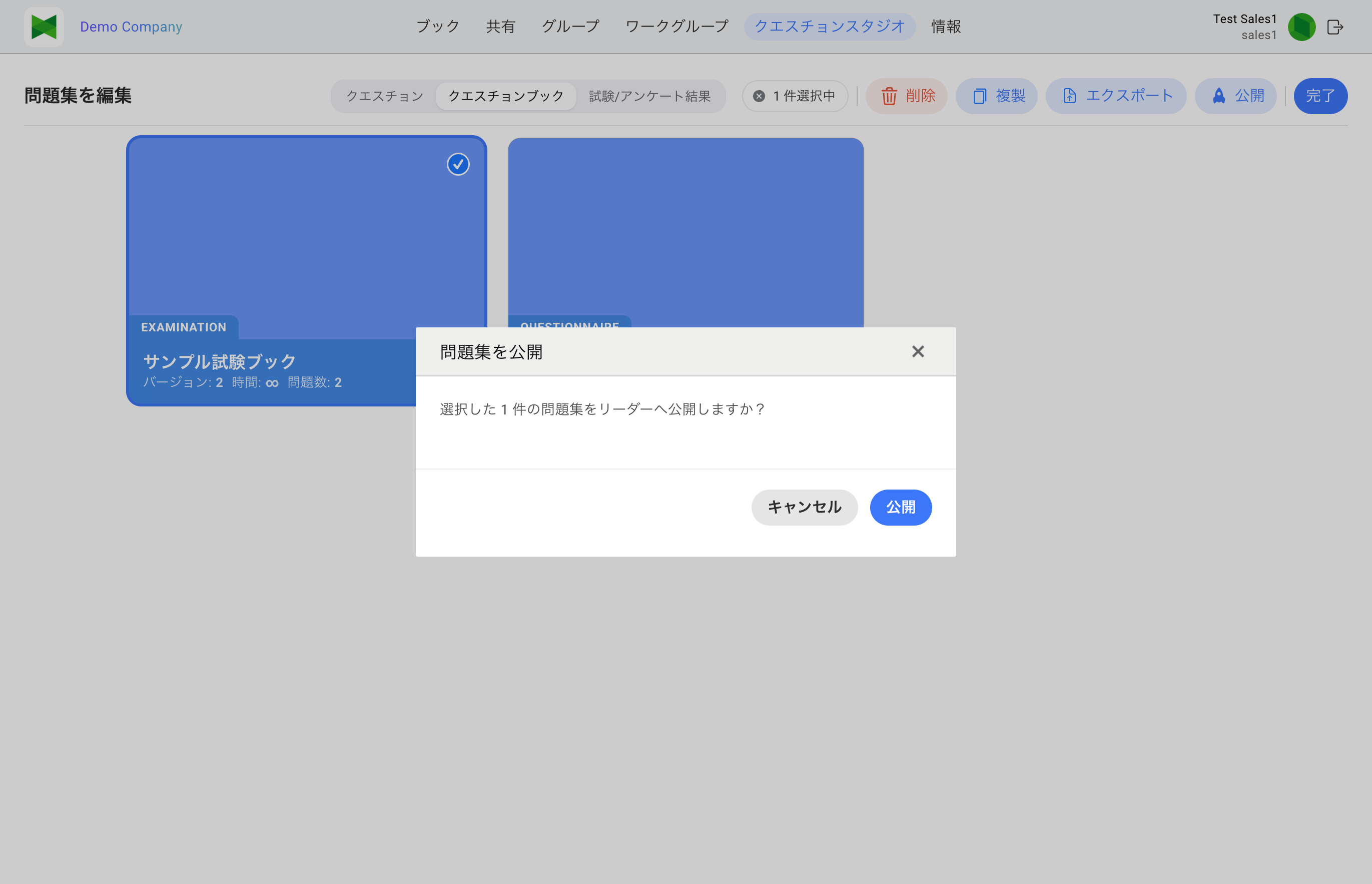
- 公開時は「選択した N 件の問題集をリーダーへ公開しますか?」という確認ダイアログが表示されます。
- 公開に成功すると バージョン(リビジョン)が加算 され、リーダーアプリでは新しいバージョンが利用可能になります。
- 公開できない条件(設問が0件、ストレージ容量超過)に該当すると、以下のエラートーストが表示されます。
公開できません:問題または表紙が不足しています(設問が0件の場合に表示されます)公開できません:ストレージ容量が上限を超えました
Note(表紙について): Web UI で問題集を作成する際は、デフォルトの表紙(DefaultCover1)が最初から選択されているため、表紙が未設定の状態にはなりません。エラーメッセージには「表紙が不足」という文言が含まれますが、Web UI で作成した問題集で表紙が原因で公開に失敗することは通常ありません。 - 一部だけ成功した場合は「N 件を公開、K 件失敗しました」のように結果が集約表示されます。
Note: 公開したクエスチョンブックへのアクセスは、通常のブックと同様に 共有 で制御します(アクセスコード共有・グループ共有・ユーザー共有)。共有の詳細は 4. 共有 を参照してください。
10.7 試験/アンケート結果 タブ
公開済みのクエスチョンブックへの回答結果を確認・ダウンロードするタブです。
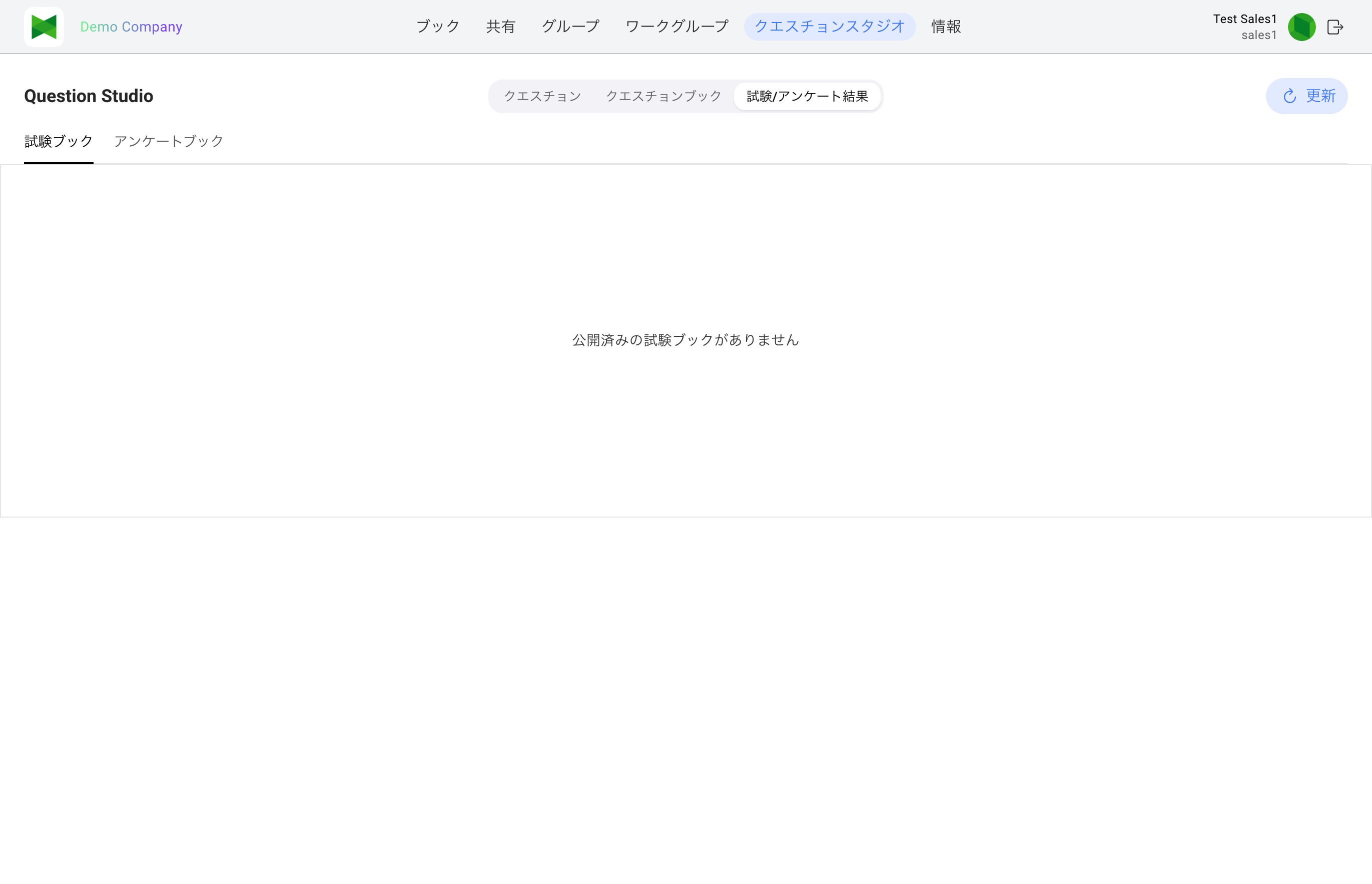
10.7.1 サブタブ
副ヘッダーに以下の2つのサブタブがあります。
| サブタブ | 内容 |
|---|---|
| 試験ブック | 公開済みの試験ブック一覧 |
| アンケートブック | 公開済みのアンケートブック一覧 |
10.7.2 一覧テーブル
各サブタブでは以下の列を持つテーブルが表示されます。
試験ブックの列
| 列 | 説明 |
|---|---|
| タイトル | ブックのタイトル(表紙アイコン付き) |
| リビジョン | 現在のバージョン番号 |
| 受験者数 | 受験を送信したユーザーの合計 |
| 平均点 | 全受験者の平均点 |
| (ダウンロード) | 行末の  アイコンから結果をダウンロード アイコンから結果をダウンロード |
アンケートブックの列
| 列 | 説明 |
|---|---|
| タイトル | ブックのタイトル |
| リビジョン | 現在のバージョン番号 |
| 回答数 | 回答を送信したユーザーの合計 |
| (ダウンロード) | 行末の アイコンから結果をダウンロード |
ヘッダー右側の 「更新」 ボタンで最新の集計を再読み込みできます。回答者が結果を送信すると、リーダー側から結果は 即時 で反映されます(大きな遅延はありません)。
10.7.3 結果のダウンロード
ダウンロードアイコンをクリックすると、結果ダウンロードダイアログ が開きます。
| 項目 | 説明 |
|---|---|
| 開始日/終了日 | ダウンロード対象の期間を指定します。開始日が終了日より後になっているとエラーになります |
| XLSX をダウンロード | Excel 形式(.xlsx)でダウンロード |
| CSV をダウンロード | CSV 形式(.csv)でダウンロード |
Note(期間制限): ダウンロードは 直近1年間 に制限されています。開始日をそれより前に設定すると「直近1年以内のデータのみエクスポートされます」と警告表示されます。
Note(データがない場合): 選択期間に回答記録がない場合は「選択した期間に回答記録がありません」というトーストが表示され、ファイルはダウンロードされません。
10.8 クライアントと同期
iOS / Mac のクエスチョン スタジオでは、設問はローカル端末に保管される(またはユーザー個別バックアップとして端末側からサーバーへ差分アップロードされる)仕組みです。この iOS/Mac 側でバックアップした設問を Web UI で作成した設問と突き合わせて双方向に同期 するのが、「クライアントと同期」(Backup Sync) 機能です。
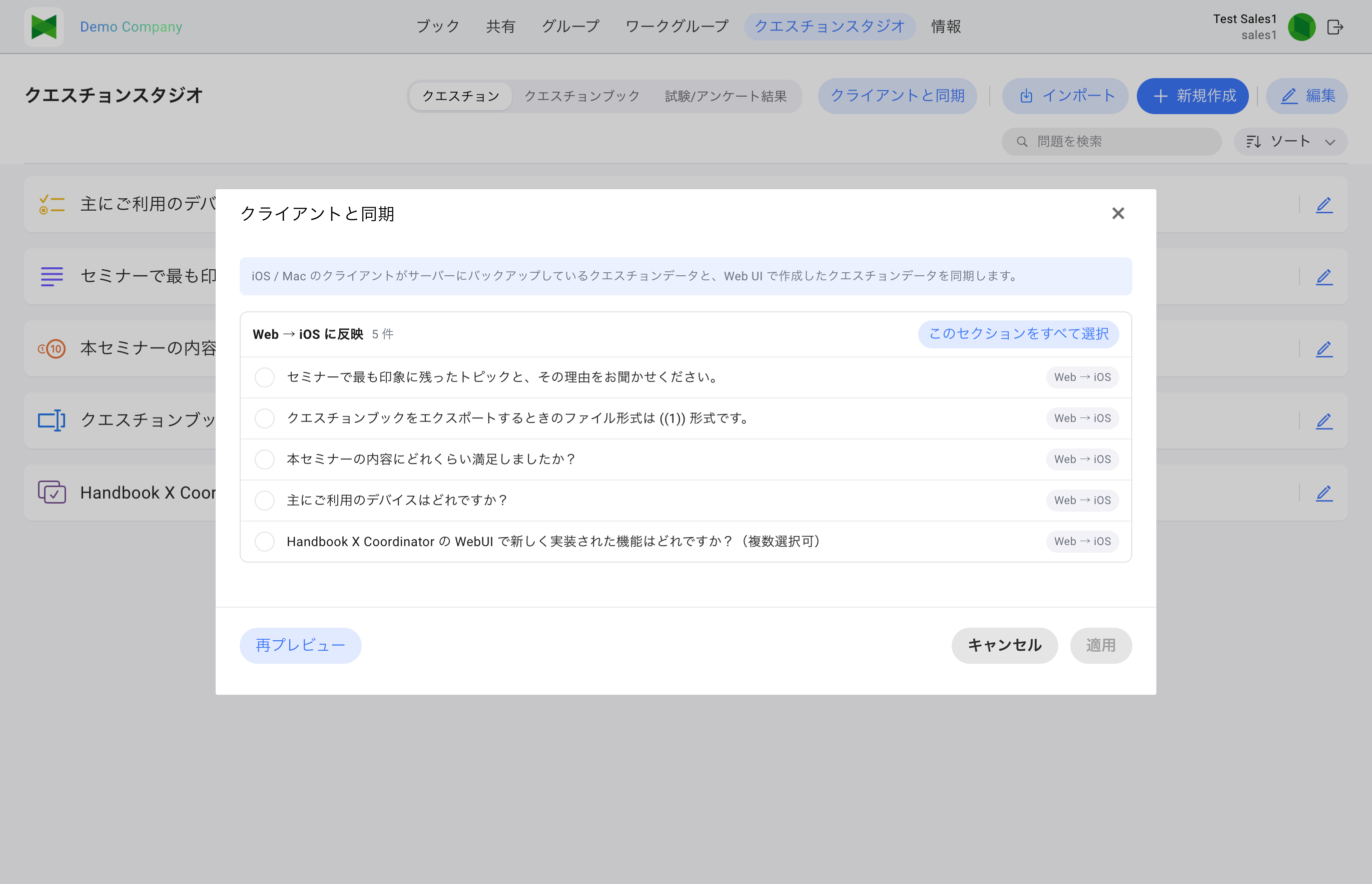
10.8.1 起動方法
「クエスチョン」タブのヘッダー右側にある 「クライアントと同期」 ボタンをクリックすると、プレビューダイアログが開きます。
10.8.2 プレビュー画面の構成
サーバーが Web 側と iOS 側のバックアップを突き合わせて、以下の セクション ごとに差分をまとめて表示します。
| セクション | 説明 | 適用アクション |
|---|---|---|
| iOS → Web に取り込み | iOS 側にのみ存在する設問。Web に取り込みます | Pull |
| Web → iOS に反映 | Web 側にのみ存在する設問。iOS に反映します | Push |
| 競合 | 両方で更新されている設問。iOS 側を採用 / Web 側を採用 / 保留 を選択します | 解決アクション |
| 削除を反映(要確認) | 片側で削除されている項目 | Pull Delete / Push Delete |
| 復活(要確認) | 過去に削除されたが片側で復元されている項目 | Pull Restore |
Note(表示されるセクション): 各セクションは、該当する差分が 1 件以上ある場合にのみ表示されます。競合・削除・復活が発生していない場合、それらのセクションは表示されず、「iOS → Web に取り込み」「Web → iOS に反映」だけが表示されることもあります。
各セクションでは:
- 行ごとにチェックボックスがあり、対象を 個別に選択 できます。
- 「このセクションをすべて選択」ボタンでセクション単位のトグルが可能です。
- 競合行にはドロップダウン(iOS 側を採用 / Web 側を採用 / このまま保留)が付き、解決方法を選択します。
Note(進行中のアップロード): iOS 側でまだアップロードが完了していない設問は自動的に除外され、「N 件の iOS アップロードが進行中のため一時的に除外しています。」というメモが表示されます。少し時間をおいて 「再プレビュー」 すると、それらも同期対象に含めることができます。
10.8.3 適用
選択が終わったら 「適用」 ボタンをクリックします。
- 適用中は「同期しています…」とプログレス表示されます。
- 完了すると 「成功 X 件 / スキップ Y 件 / 失敗 Z 件」 のサマリーが表示され、詳細を展開できます。
- プレビュー取得後にデータが変わっていた場合は「プレビュー後にデータが変更されました。再プレビューします。」と表示され、再プレビュー ボタンでやり直します。
10.8.4 エラーの原因と対処
| メッセージ | 主な原因 | 対処 |
|---|---|---|
| プレビュー後にデータが変更されました。再プレビューします。 | プレビュー取得後にどちらかの側で更新があった | 「再プレビュー」でやり直します |
| 別の端末が先に更新しました。プレビューをやり直してください。 | サーバー側のバージョンタグと不一致 | 「再プレビュー」でやり直します |
| ほかの同期処理が実行中です。完了後にもう一度お試しください。 | 別ユーザー/別ブラウザで Backup Sync 適用中 | しばらく待ってから再実行します |
| iOS バックアップを解析できませんでした。 | iOS 側のバックアップ zip が破損または非対応 | 対象を保留にして、次回の iOS バックアップ後にやり直します |
| 添付の保存中に一部失敗しました。 | S3 への添付アップロードに一部失敗 | 「再プレビュー」で残りをやり直します |
| 対応していない添付形式が含まれていました。 | サーバーで許可されていない MIME | 該当添付を含む項目はスキップされます(iOS 側で拡張子を見直してください) |
| この機能を利用する権限がありません。 | プランがクエスチョン スタジオ非対応 | プランをアップグレードしてください |
Note(iOS の HEIC / HEIF / M4V 対応): 2026 年 7 月の Web UI 追加時点で、iOS 特有の画像・動画形式(HEIC / HEIF / M4V)もサーバー側でホワイトリストに追加されており、Backup Sync でも取り込めます。
10.9 制限事項・トラブルシューティング
- プラン: 前述のとおり チーム/ビジネス/専用サーバー(エンタープライズ)のみで利用できます。プランを満たさない場合はメニュー自体が非表示になります。
- ファイル容量: 1 添付あたり 100MB まで。インポートファイルは 1ファイル 100MB まで。
- 添付形式: 動画は設問形式ごとに対応状況が異なります。ポイント指定(Point)は 画像のみ 対応です。
- 未対応形式のスキップ: 一部の危険な添付や、サーバーの MIME ホワイトリストに含まれない形式は取り込み・エクスポート時に自動的にスキップされます。
- 公開の失敗: 設問が0件、またはストレージ容量超過の場合は公開できません。設問数とストレージ容量を確認してください(表紙は作成時にデフォルトの表紙が自動選択されるため、通常は問題になりません)。
- バージョン競合: 複数ブラウザで同じブックを開いている場合、後発の保存はエラーになり、最新版の再読み込みを促されます。片方だけで編集するのが安全です。
- プレビュー再生の結果: 10.5.3 のプレビュー再生の結果は、10.7 試験/アンケート結果 タブ には集計されません。実際の受験結果は、共有経由でリーダーアプリから送信されたものだけが集計対象になります。