
6.6 メンバー管理
ワークグループのメンバーを管理する方法について説明します。
共用サーバプランと専用サーバプランの違い: メンバーの追加方法が異なります。共用サーバプランではメールで招待して相手の承認を待ちます。専用サーバプランでは管理者が組織のアカウントから直接追加します(承認不要)。プランごとの機能差の一覧は6. ワークグループの早見表を参照してください。どちらか一方のプランに限られる機能には、見出しに「(共用サーバプラン)」「(専用サーバプラン)」と明記しています。
メンバー一覧
ワークグループを選択すると、メンバー一覧が表示されます。
表示項目
| 項目 | 説明 |
|---|---|
| アカウントID | ユーザーのメールアドレス |
| 部署 | ユーザーが自分のプロフィールで設定している所属部署 |
| 姓 | ユーザーの姓 |
| 名 | ユーザーの名 |
| 共有権限 | ワークグループ内での共有に関する権限(オーナー/共有権限管理者/共有権限あり/共有権限なし) |
| 状態 | メンバーの状態(アクティブ/確認待ち/有効期限切れなど) |
| 直近で利用したクライアント種類 | 最後にアクセスしたクライアントの種類 |
| 許可デバイスID | 許可されたデバイスID(専用サーバプランでデバイスID制限が有効な場合のみ表示) |
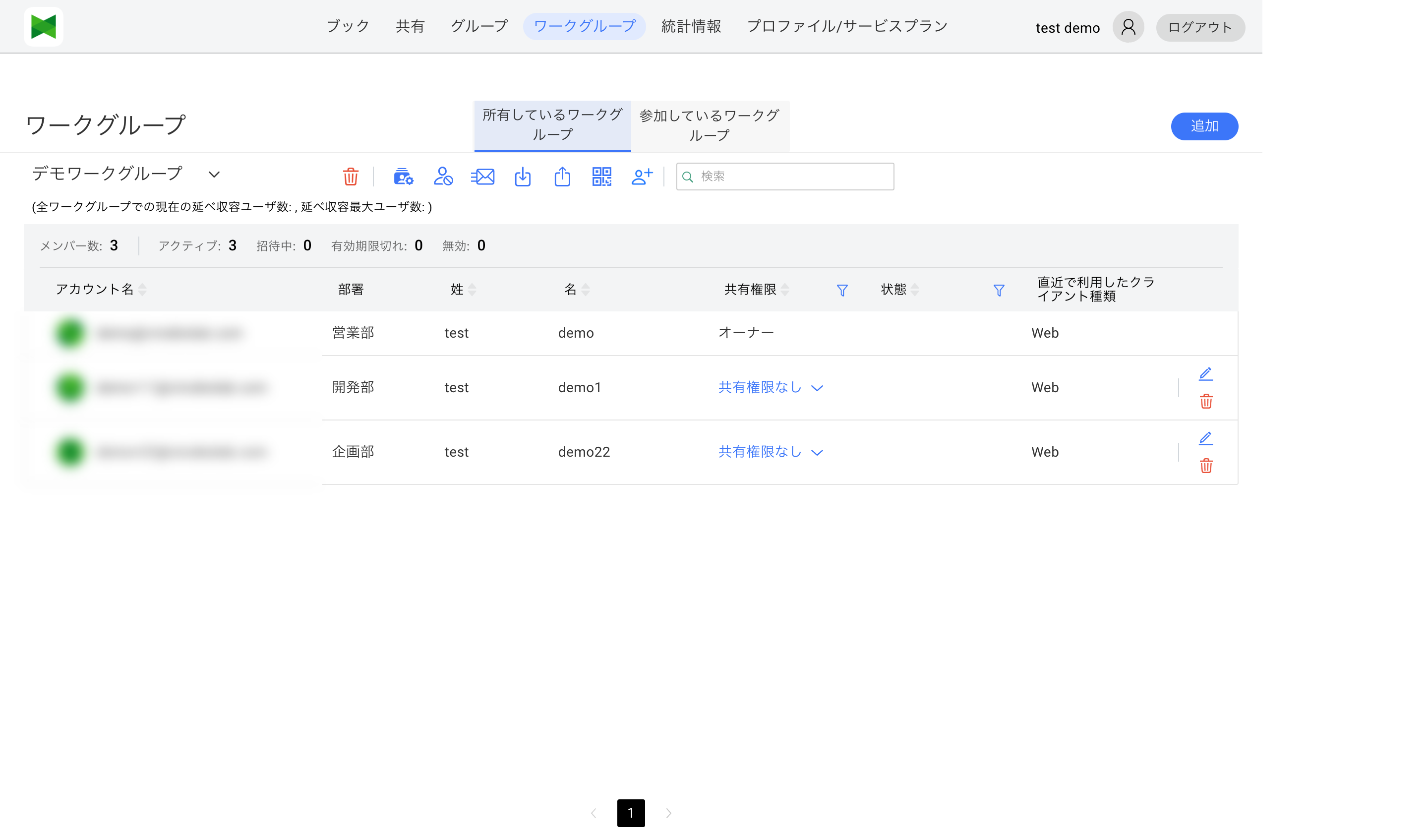
注意: 「部署」は各ユーザーが自分のプロフィールで設定する項目です(9.5 部署の編集参照)。共用サーバプランではメンバー管理画面から直接編集することはできません。専用サーバプランでは管理者がアカウントタブから編集できます。
共有権限について
共有権限は、ワークグループ内でブックを共有する際の権限を示します。
| 共有権限 | 説明 |
|---|---|
| オーナー | ワークグループの所有者。すべての管理権限と共有権限を持つ |
| 共有権限管理者 | ブックの共有設定を管理できる。共有の追加・変更・削除が可能 |
| 共有権限あり | ブックを共有できる。ただし共有設定の管理はできない |
| 共有権限なし | ブックの共有はできない。共有されたブックの閲覧のみ可能 |
注意: 共有権限は、ブックの作成・編集権限とは異なります。「共有権限なし」でもブックの作成・編集が可能な場合があります。
共有権限とアカウント権限の違い(専用サーバプラン)
専用サーバプランでは、共有権限とアカウント権限という2つの異なる権限体系があります。
| 項目 | 共有権限 | アカウント権限 |
|---|---|---|
| 設定場所 | ワークグループのメンバー管理 | アカウントタブ |
| 適用範囲 | 各ワークグループ内 | 組織全体 |
| 目的 | ブック共有の権限管理 | システム機能の利用範囲 |
| 値 | オーナー/共有権限管理者/共有権限あり/共有権限なし | オーナー/管理者/編集者/編集者(Export禁止)/閲覧専用 |
これらは独立した概念であり、同一ユーザーが異なるレベルの権限を持つことができます。
例: アカウント権限が「編集者」のユーザーでも、特定のワークグループで「共有権限管理者」として活動できます。
詳しくは7. アカウント(専用サーバー)の「アカウント権限と共有権限について」を参照してください。
メンバーの状態
| 状態 | 説明 |
|---|---|
| (空白/参加済み) | アクティブ(正常に参加中) |
| 確認待ち | 招待メールを送信済み、未承認 |
| 招待コードの有効期限が切れました | 招待の有効期限が切れた |
| 承認待ち | 参加リクエストを送信済み、未承認 |
| 未招待 | アカウントが無効化されている |
メンバー数の確認
所有ワークグループでは、画面上部にメンバー数のサマリーが表示されます:
- メンバー数: ワークグループの総メンバー数
- アクティブ: 正常に参加しているメンバー数
- 招待中: 招待を送信中のメンバー数
- 有効期限切れ: 招待の有効期限が切れたメンバー数
- 無効: 無効化されているメンバー数
収容ユーザ数の確認
ワークグループ名の下に、組織全体のユーザ収容状況が表示されます:
- 全ワークグループでの現在の延べ収容ユーザ数: 全ワークグループに所属しているユーザの延べ人数(同一ユーザが複数ワークグループに所属している場合はそれぞれカウント)
- 延べ収容最大ユーザ数: 契約プランで許可されている延べユーザ数の上限
注意: この表示は、組織全体のユーザ収容状況を把握するためのものです。上限に近づいている場合は、プランのアップグレードをご検討ください。
6.6.1 メンバーの招待
メンバーの追加方法はプランによって異なります。
- 共用サーバプラン: メールで招待し、相手が承認すると参加します
- 専用サーバプラン: 管理者が組織のアカウントから直接追加します(承認は不要です)
このほか、CSV ファイルや別のワークグループからの一括インポートも利用できます(両プラン共通。メンバーのインポート参照)。
共用サーバプランでの招待
- 招待ボタンをクリックします
- 招待ダイアログが表示されます
- 以下の情報を入力します:
| 項目 | 必須 | 説明 |
|---|---|---|
| メールアドレス | ○ | 招待するユーザーのメールアドレス |
| 共有権限 | ○ | 付与する共有権限(共有権限管理者/共有権限あり/共有権限なし) |
- 招待ボタンをクリックします
- 招待メールが送信されます
- メンバー一覧に確認待ち状態で追加されます
招待された側は次のいずれかの方法で承認できます:
- 方法A(Web UI): ログイン後に「ワークグループ」タブ →「参加しているワークグループ」→ 画面右上の招待通知ベル(🔔)→ 受け入れる → 招待メールに記載された 6 桁の招待コード を入力 → 送信
- 方法B(Handbook X アプリがインストールされた端末): 招待メール内の参加用 URL を開くとアプリが起動し、招待コードが URL から自動的に引き継がれます。招待されたアカウントでログイン済みの場合は確認ダイアログで参加を選ぶだけで承認され、未ログインの場合は招待コードが入力された状態でサインアップ/ログイン画面が表示されます
注意: パソコンのブラウザ(Web UI)で参加用 URL を開いても、自動的には承認されません。Web UI から承認する場合は、方法Aの手順で招待コードを入力してください。
承認されると、所有者側のメンバー一覧で状態が確認待ちからアクティブに変わります。
注意: 招待コードは招待メールにのみ記載されます。所有者側のメンバー一覧からは参照できません(再送のみ可能)。詳しくは6.4 ワークグループへの参加を参照してください。
複数メンバーの一括招待(共用サーバプラン)
- 一括招待送信ボタンをクリックします
- 一括招待ダイアログが表示されます
- 招待するユーザーを選択します(招待中/期限切れのユーザー)
- 送信ボタンをクリックします
専用サーバプランでのメンバー追加
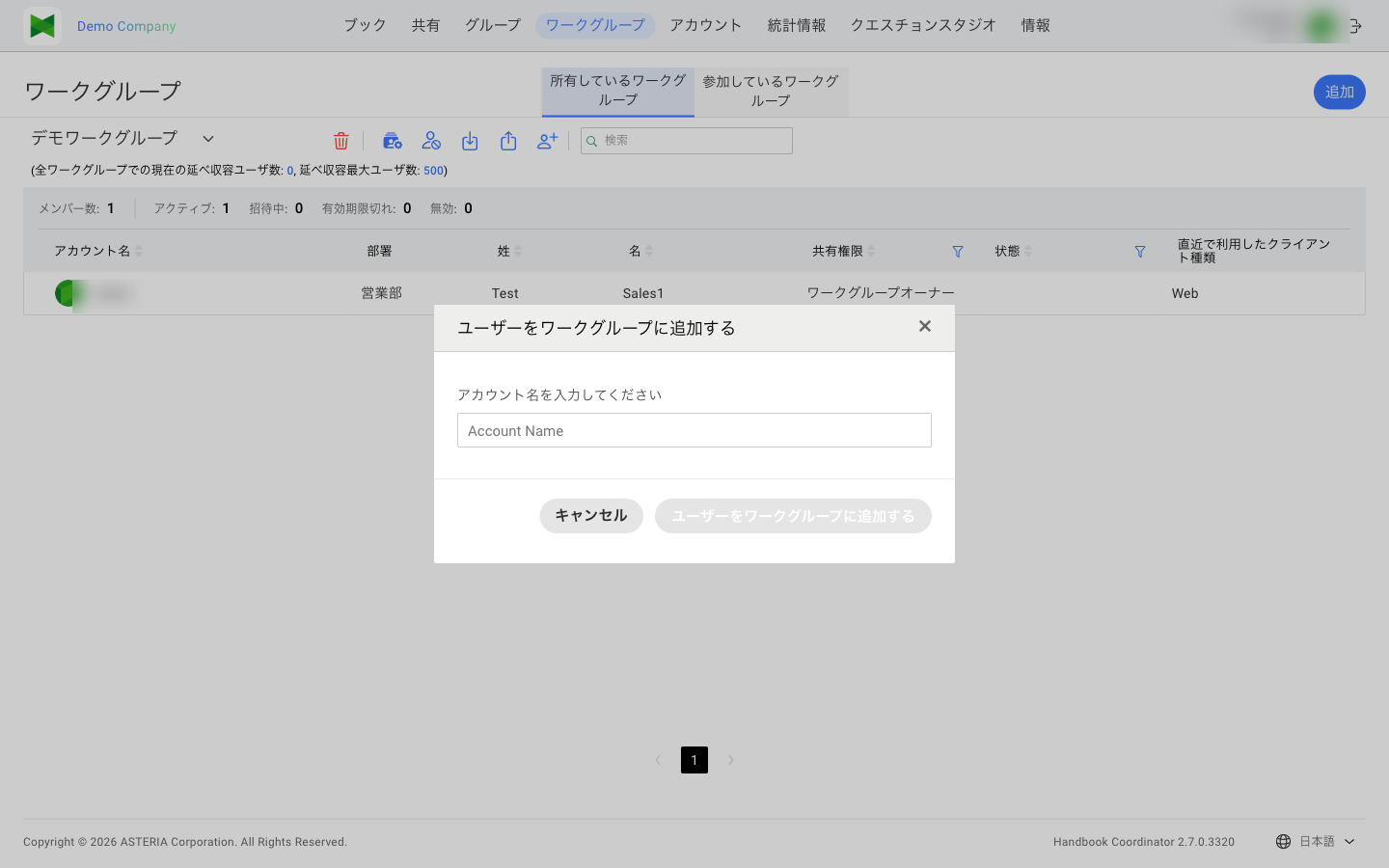
- 追加ボタンをクリックします
- メンバー追加ダイアログが表示されます
- 追加するユーザーを選択します
- 共有権限を設定します
- 追加ボタンをクリックします
注意: 追加できるのは、組織に既に存在するアカウントです。アカウントの作成については7. アカウントを参照してください。
メンバーのインポート
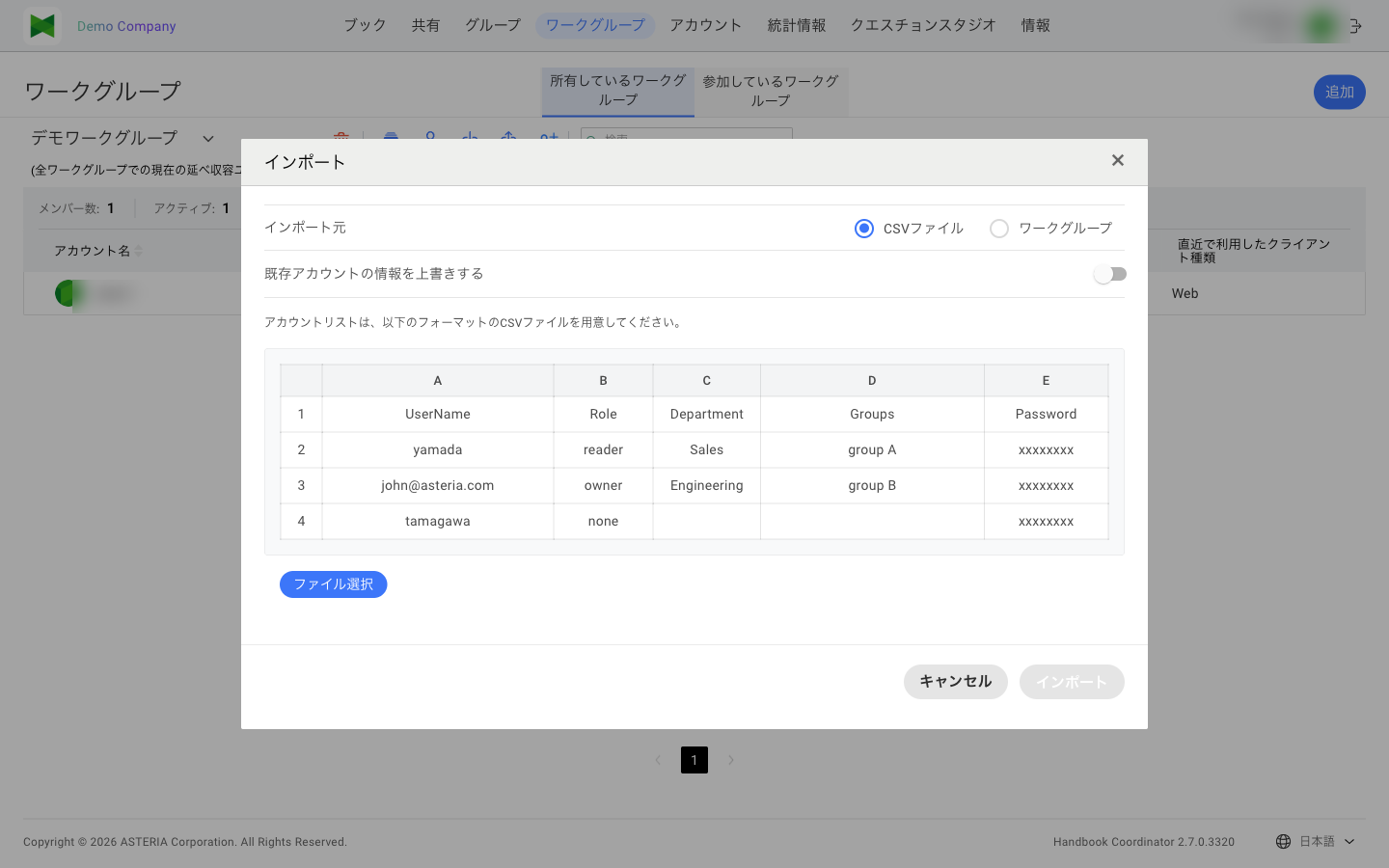
CSV ファイルまたは別のワークグループから、まとめてメンバーを取り込むことができます。共用サーバプラン・専用サーバプランのどちらでも利用できます。
- メンバー管理ツールバーのインポートボタン(
 )をクリックします
 - インポートダイアログが表示されます
- インポート元として次のいずれかを選択します:
- CSV ファイル: 手元の CSV から取り込む
- ワークグループ: 自分の別のワークグループからメンバーを取り込む
- CSV ファイルの場合は、必要に応じて 既存アカウントの情報を上書きする スイッチをオンにし(既存アカウントの姓・名・部署・パスワード・権限を上書き)、ファイル選択 から CSV を選びます
- ワークグループの場合は、一覧からコピー元のワークグループを選択します
- インポートボタンをクリックします
ワークグループからのインポート
インポート元にワークグループを選ぶと、既存の別ワークグループのアクティブなメンバーをまとめて追加できます。招待メールの送信や承認の操作は不要で、追加されたメンバーはすぐにアクティブになります。
- コピー元に選べるのは、コピー先と同じユーザーが作成した非公開ワークグループのうち、操作しているユーザーが共有権限管理者以上として参加しているものです
- 追加されたメンバーの共有権限は「共有権限なし」になります。必要に応じて後から変更してください(6.6.4 メンバーの共有権限変更参照)
- コピー先に既に存在するメンバーはスキップされます(既存アカウントの情報を上書きする スイッチは CSV インポートにのみ適用されます)
注意: 共用サーバプランでは、ワークグループからのインポートは チーム/ビジネス プランで利用できます(フリー/パーソナルプランでは利用できません)。専用サーバプラン(エンタープライズ)では常に利用できます。
CSV ファイルの形式
CSV ファイルの形式は、共用サーバプラン(7列形式)と専用サーバプラン(5列形式)で異なります。詳しくは6.7 ユーザーのインポート・エクスポートを参照してください。
6.6.2 招待の再送信・キャンセル(共用サーバプラン)
招待の再送信
招待が承認されていない場合や期限切れの場合、招待を再送信できます。
- メンバー一覧で対象ユーザーの再送信ボタンをクリックします
- 確認ダイアログで再送信をクリックします
- 新しい招待メールが送信されます
招待のキャンセル
招待をキャンセルするには:
- メンバー一覧で対象ユーザーのキャンセルボタンをクリックします
- 確認ダイアログでキャンセルをクリックします
- 招待がキャンセルされます
注意: キャンセルした招待のリンクは無効になります。
6.6.3 参加リクエストの承認・拒否(共用サーバプラン)
公開ワークグループで参加リクエストを受け取った場合:
参加リクエストの承認
- メンバー一覧で「承認待ち」状態のユーザーを確認します
- 承認ボタンをクリックします
- ユーザーがワークグループに参加します
参加リクエストの拒否
- メンバー一覧で「承認待ち」状態のユーザーを確認します
- 拒否ボタンをクリックします
- 参加リクエストが拒否されます
6.6.4 メンバーの共有権限変更
メンバーの共有権限を変更するには:
- ワークグループを選択し、メンバーの一覧を表示します
- 対象ユーザーの共有権限列には、現在の共有権限が ▼ アイコン付きで常に表示されています。これをクリックします
- 表示される選択肢から新しい共有権限を選択します:
- 共有権限管理者: ブックの共有設定を管理できる
- 共有権限あり: ブックを共有できる
- 共有権限なし: ブックの共有はできない
- 共有権限が変更されます
注意: オーナーの共有権限は変更できません。
共有権限別の操作
| 操作 | オーナー | 共有権限管理者 | 共有権限あり | 共有権限なし |
|---|---|---|---|---|
| ブックの閲覧 | ○ | ○ | ○ | ○ |
| ブックの作成・編集 | ○ | ○ | ○ | - |
| ブックの削除 | ○ | ○ | △* | - |
| 共有設定の管理 | ○ | ○ | - | - |
| グループ管理 | ○ | ○ | - | - |
| メンバー招待 | ○ | ○ | - | - |
| 共有権限変更 | ○ | ○ | - | - |
| ワークグループ設定 | ○ | - | - | - |
| ワークグループ削除 | ○ | - | - | - |
*△: 自分が作成したブックのみ
6.6.5 メンバーの削除
ワークグループからメンバーを削除するには:
- メンバー一覧で対象ユーザーの削除ボタン(
 )をクリックします
 - 確認ダイアログが表示されます
- 削除ボタンをクリックします
注意: メンバーを削除すると、そのユーザーはワークグループにアクセスできなくなります。
注意: ワークグループオーナーを削除することはできません。
削除時の影響
- ユーザーが作成したブックは残ります(所有者は変更されません)
- ユーザーへの個別共有は解除されます
- グループに所属していた場合、グループからも削除されます
6.6.6 アカウントの無効設定
メンバーのアカウント状態を一括で変更できます。
- アカウントの無効設定ボタンをクリックします
- アカウントの無効設定ダイアログが表示されます
- 対象のメンバーを選択します
- 新しい状態を選択します:
- 有効: アカウントを有効にする
- 無効: アカウントを無効にする
- 変更ボタンをクリックします
無効化されたメンバー
- ワークグループにアクセスできません
- ブックを閲覧できません
- 招待メールは送信されません
メンバーの検索・フィルター
メンバーの検索
検索ボックスにキーワードを入力して、メンバーを検索できます。
検索対象: - アカウントID(メールアドレス) - 姓 - 名
共有権限でフィルター
- 共有権限列のフィルターアイコンをクリックします
- 表示する共有権限を選択します
- 選択した共有権限のメンバーのみ表示されます
状態でフィルター
- 状態列のフィルターアイコンをクリックします
- 表示する状態を選択します
- 選択した状態のメンバーのみ表示されます
メンバーの編集(専用サーバプラン)
専用サーバプランでは、メンバーの詳細情報を編集できます。
- メンバー一覧で対象ユーザーの編集ボタン(
 )をクリックします
 - メンバー編集ダイアログが表示されます
- 情報を変更します:
- 姓・名
- 部署
- 共有権限
- 保存ボタンをクリックします
注意: ここで変更した部署は、ユーザーのプロフィール/アカウントタブの部署と同期されます。