
2. ログイン
2.1 ログイン画面
Handbook X Coordinatorにアクセスすると、ログイン画面が表示されます。
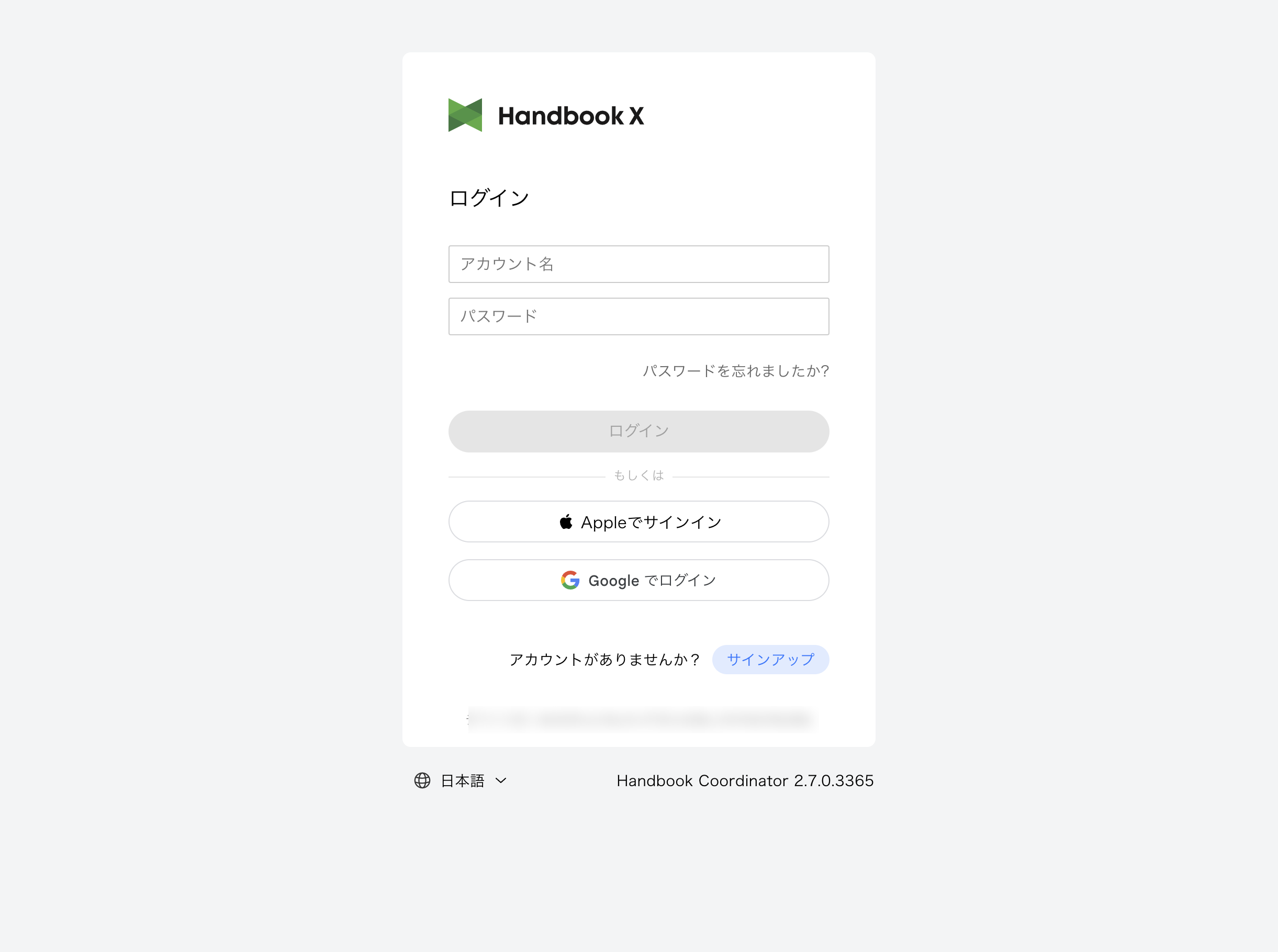
ログイン画面では以下の操作が可能です:
- メールアドレスとパスワードによるログイン
- Apple IDでのログイン(共用サーバプランのみ)
- Google アカウントでのログイン(共用サーバプランのみ)
- パスワードのリセット
- 新規アカウントの登録(共用サーバプランのみ)
- 言語の切り替え(日本語/英語)
2.2 メールアドレスとパスワードでログイン
- アカウント名(メールアドレス)を入力します
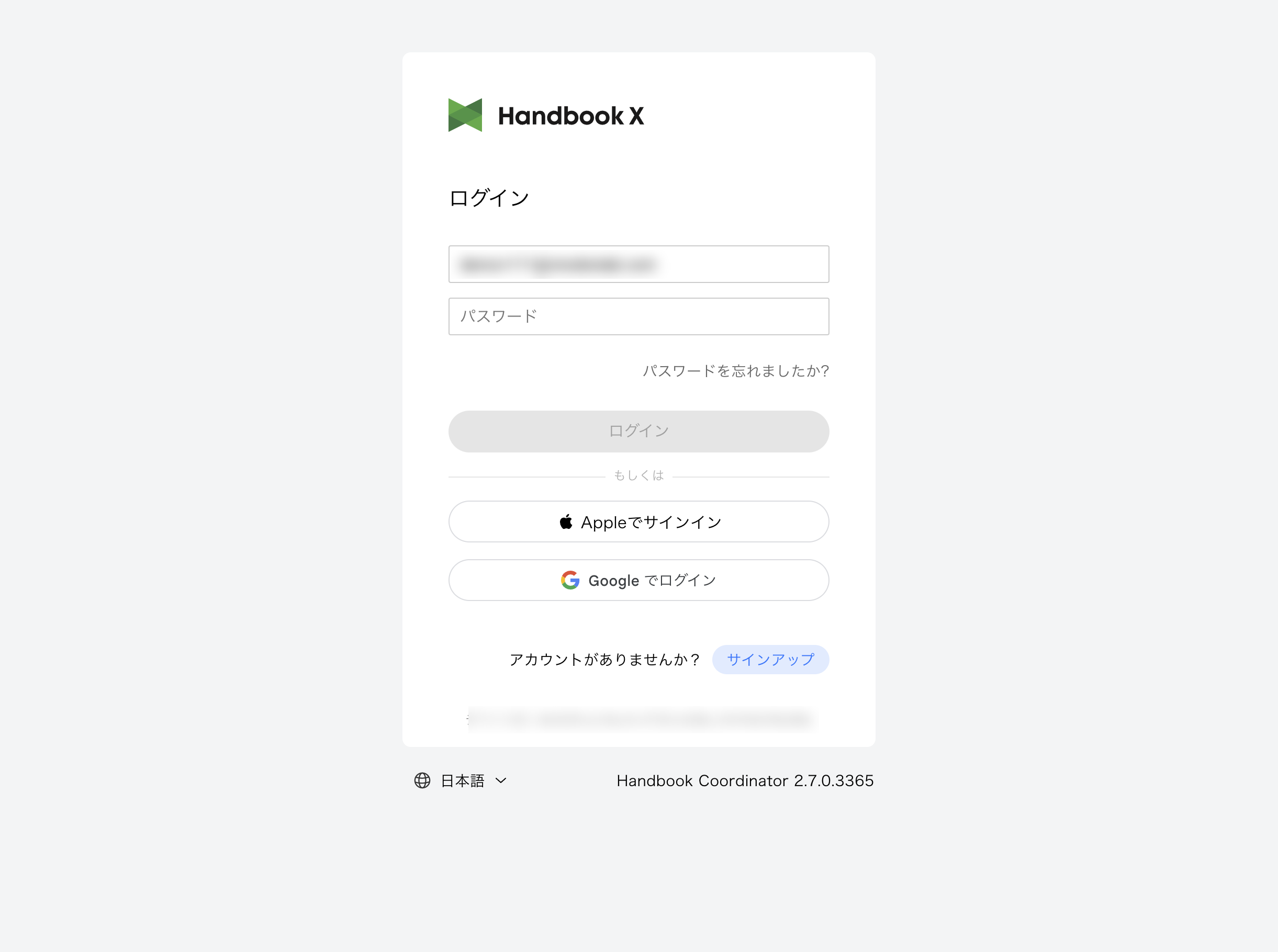
- パスワードを入力します
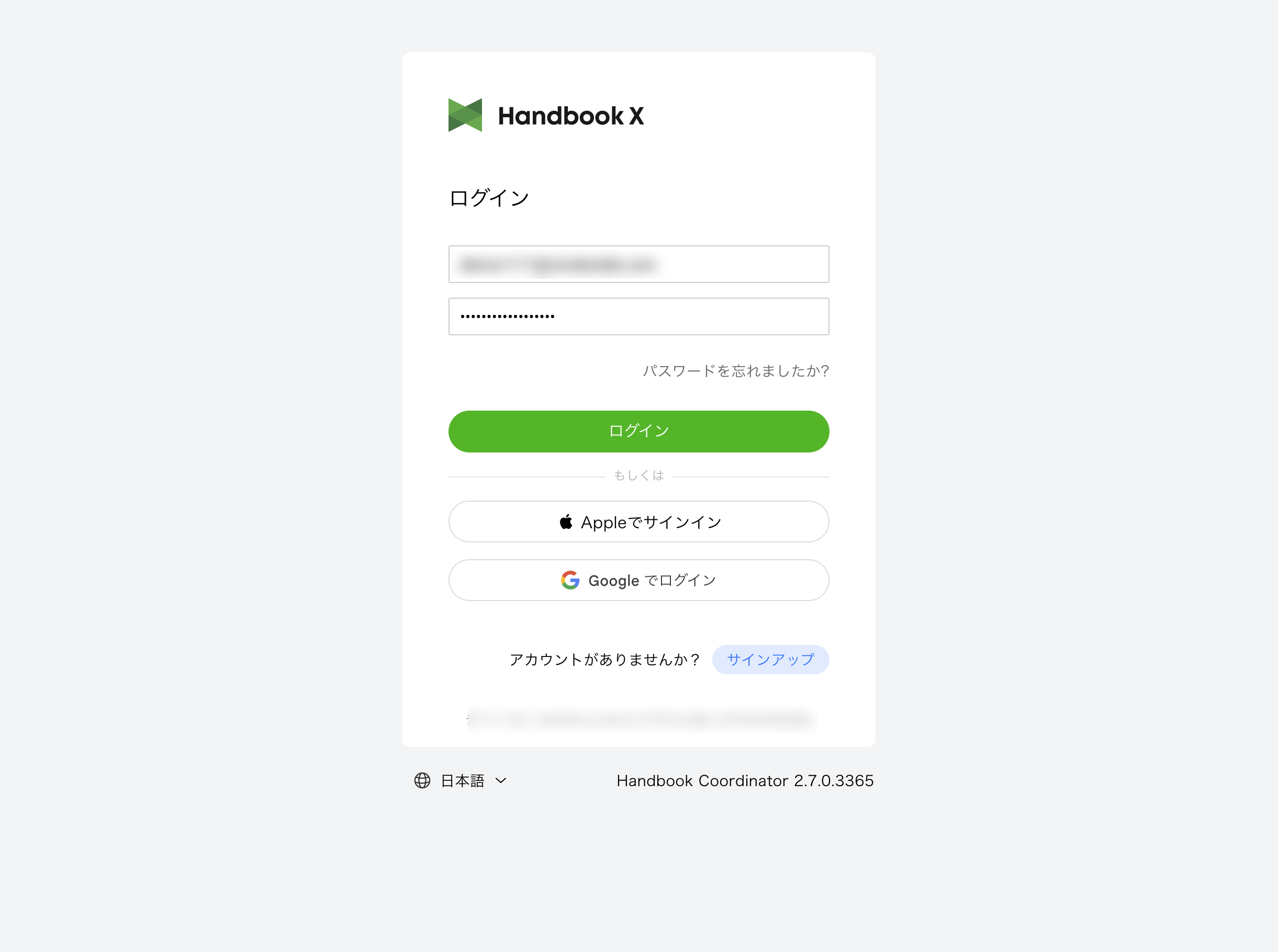
- ログインボタンをクリックします
ログインに成功すると、ブック一覧画面に移動します。
ログインエラーの場合
- メールアドレスまたはパスワードが間違っている場合、エラーメッセージが表示されます
- パスワードを忘れた場合は、「パスワードを忘れましたか?」リンクをクリックしてください
2.3 Apple ID / Google アカウントでのログイン
注意: Apple ID / Google アカウントでのログインは共用サーバプランでのみ利用可能です。専用サーバプランでは表示されません。
Apple IDでログイン
- Sign in with Appleボタンをクリックします
- Apple IDの認証画面が表示されます
- Apple IDとパスワードを入力して認証します
- 認証が成功すると、自動的にログインします
Google アカウントでログイン
- Continue with Googleボタンをクリックします
- Googleアカウントの選択画面が表示されます
- ログインに使用するGoogleアカウントを選択します
- 認証が成功すると、自動的にログインします
Apple ID / Google アカウントで登録したアカウントを他のプラットフォームで使う(パスワードの設定)
Apple ID / Google アカウントでサインアップした場合、Handbook X のパスワードはまだ設定されていません(内部的にはランダムなパスワードが自動生成されますが、ユーザーは使用しないため、ユーザーには通知されません)。
Windows 版アプリなど、Apple / Google でのログインに対応していないプラットフォームでは、アカウント名(メールアドレス)とパスワードによるログインが必要です。この場合は、次の手順でパスワードを設定してください。
注意: 現在、Windows 版アプリは Apple / Google でのログインに対応していません。
- Web UI に Apple ID / Google アカウントでログインし、プロファイル画面でアカウント名を確認します(9.1 プロフィール情報 参照)
- Web UI からログアウトし、ログイン画面の「パスワードを忘れましたか?」リンクをクリックします
- 手順 1 で確認したアカウント名(メールアドレス)を入力して、パスワードリセット用のメールを送信します
- 届いたメール内のリンクをクリックして、新しいパスワードを設定します
- 以降は、アカウント名と設定したパスワードで、Windows 版アプリなど任意のプラットフォームにログインできます
注意(Apple ID の「メールを非公開」を使用した場合): Apple ID でのサインアップ時に「メールを非公開」を選択していると、アカウント名は本来のメールアドレスではなく、
xxyyzz1122@privaterelay.appleid.comのような Apple の別名メール(プライベートリレーアドレス) になります。この場合も手順は同じです。プロファイル画面で別名メールのアカウント名を確認し、その別名メール宛にパスワードリセットメールを送信してください(別名メール宛のメールは Apple 経由で本来のメールアドレスに転送されます)。パスワード設定後は、別名メールとパスワードの組み合わせでログインします。
2.4 パスワードを忘れた場合
パスワードを忘れた場合の対処方法は、ご利用の環境によって異なります。
共用サーバプランの場合
共用サーバプランでは、アカウント名(メールアドレス)宛にパスワードリセット用のメールを送信できます。
- ログイン画面で「パスワードを忘れましたか?」リンクをクリックします
- パスワードリセット画面が表示されます
- 登録済みのメールアドレスを入力します
- 送信ボタンをクリックします
- 入力したメールアドレス宛にパスワードリセット用のメールが送信されます
- メール内のリンクをクリックして、新しいパスワードを設定します
注意: パスワードリセットのリンクには有効期限があります。期限切れの場合は、再度パスワードリセットを申請してください。
専用サーバプランの場合
専用サーバプランでは、アカウント名の種類によって対処方法が異なります。
アカウント名がメールアドレスの場合
共用サーバプランと同様に、パスワードリセット用のメールを送信できます。
- ログイン画面で「パスワードを忘れましたか?」リンクをクリックします
- パスワードリセット画面が表示されます
- 登録済みのメールアドレスを入力します
- 送信ボタンをクリックします
- 入力したメールアドレス宛にパスワードリセット用のメールが送信されます
- メール内のリンクをクリックして、新しいパスワードを設定します
アカウント名がメールアドレスではない場合
アカウント名にメールアドレス形式を使用していない場合は、パスワードリセットメールを受け取ることができません。この場合は、組織の管理者に連絡して、パスワードを再設定してもらう必要があります。
管理者の方へ: アカウントのパスワードをリセットする方法は、7.3 アカウントの編集を参照してください。
2.5 デバイスID
ログイン画面の下部には、デバイスIDが表示されています。
デバイスID: xxxxxxxx-xxxx-xxxx-xxxx-xxxxxxxxxxxx
デバイスIDとは
デバイスIDは、使用しているブラウザ/デバイスを一意に識別するためのIDです。デバイス制限機能を使用する場合に利用されます。
デバイスIDのコピー
デバイスIDをクリックすると、クリップボードにコピーされます。管理者にデバイスIDを伝える際に便利です。
デバイスIDのクリア
デバイスIDをダブルクリックすると、デバイスIDをクリアするダイアログが表示されます。
注意: デバイスIDをクリアすると、デバイス制限の設定がリセットされる場合があります。管理者に確認してから実行してください。
2.6 言語の切り替え
ログイン画面のフッター部分で、表示言語を切り替えることができます。
- 画面左下の言語アイコンをクリックします
- 言語選択メニューが表示されます
- Englishまたは日本語を選択します
選択した言語は、ログイン後の画面にも適用されます。
2.7 新規アカウントの登録
注意: 新規アカウント登録は共用サーバプランでのみ利用可能です。
アカウントをお持ちでない場合は、以下の手順で新規登録できます。
- ログイン画面で「サインアップ」ボタンをクリックします
- サインアップ画面が表示されます
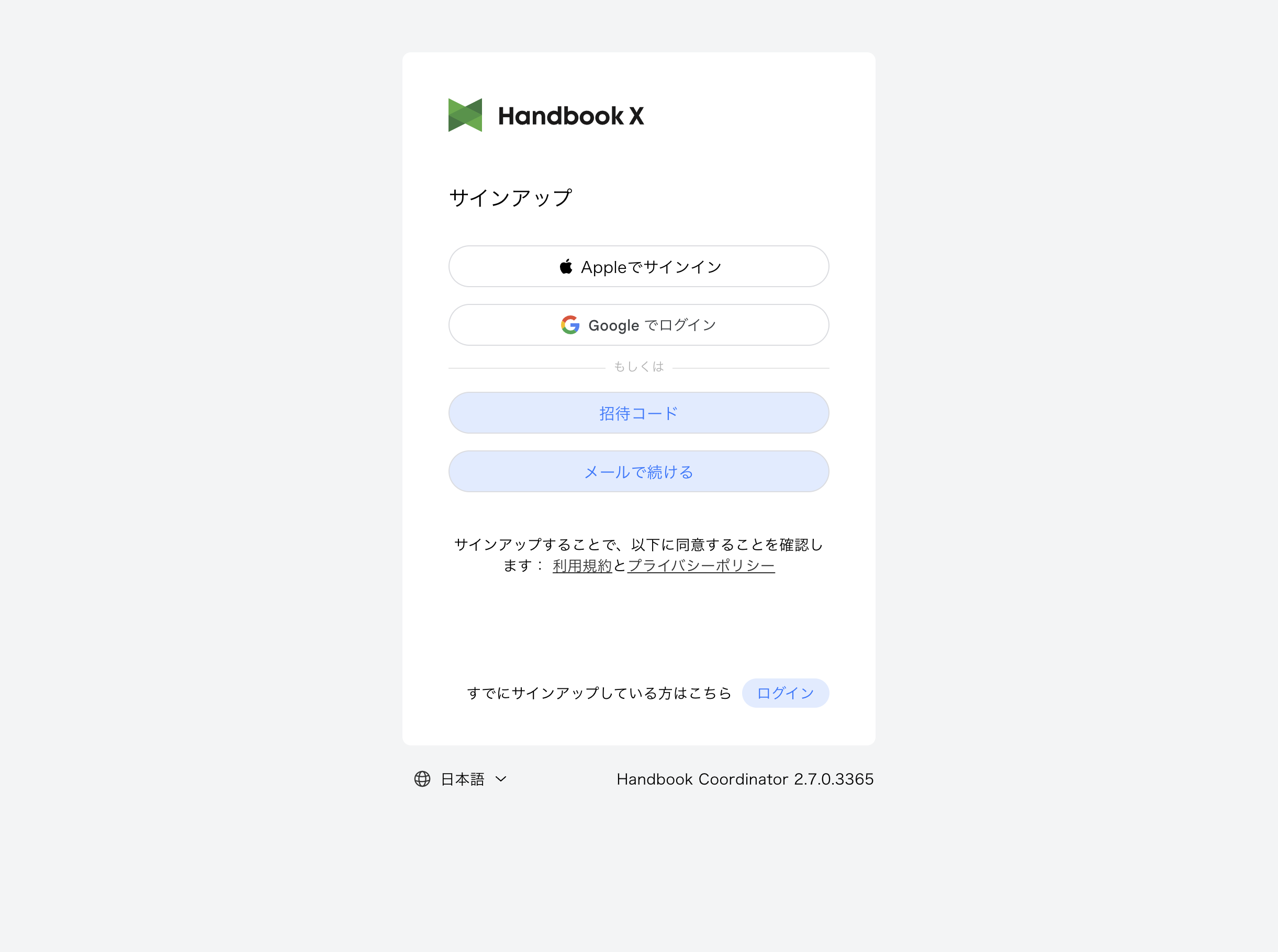
- サインアップ方法を選択します:
- Appleでサインイン: Apple IDを使用して登録
- Google でログイン: Googleアカウントを使用して登録
- 招待コード: 招待コードを使用して登録
- メールで続ける: メールアドレスとパスワードで登録
ヒント: Apple ID / Google アカウントでサインアップした場合、Handbook X のパスワードは設定されません。Windows 版アプリなど Apple ID / Google アカウントでのログインに対応していないプラットフォームを使用する場合は、2.3 Apple ID / Google アカウントで登録したアカウントを他のプラットフォームで使う(パスワードの設定)を参照してください。
- 「メールで続ける」を選択した場合、登録フォームが表示されます
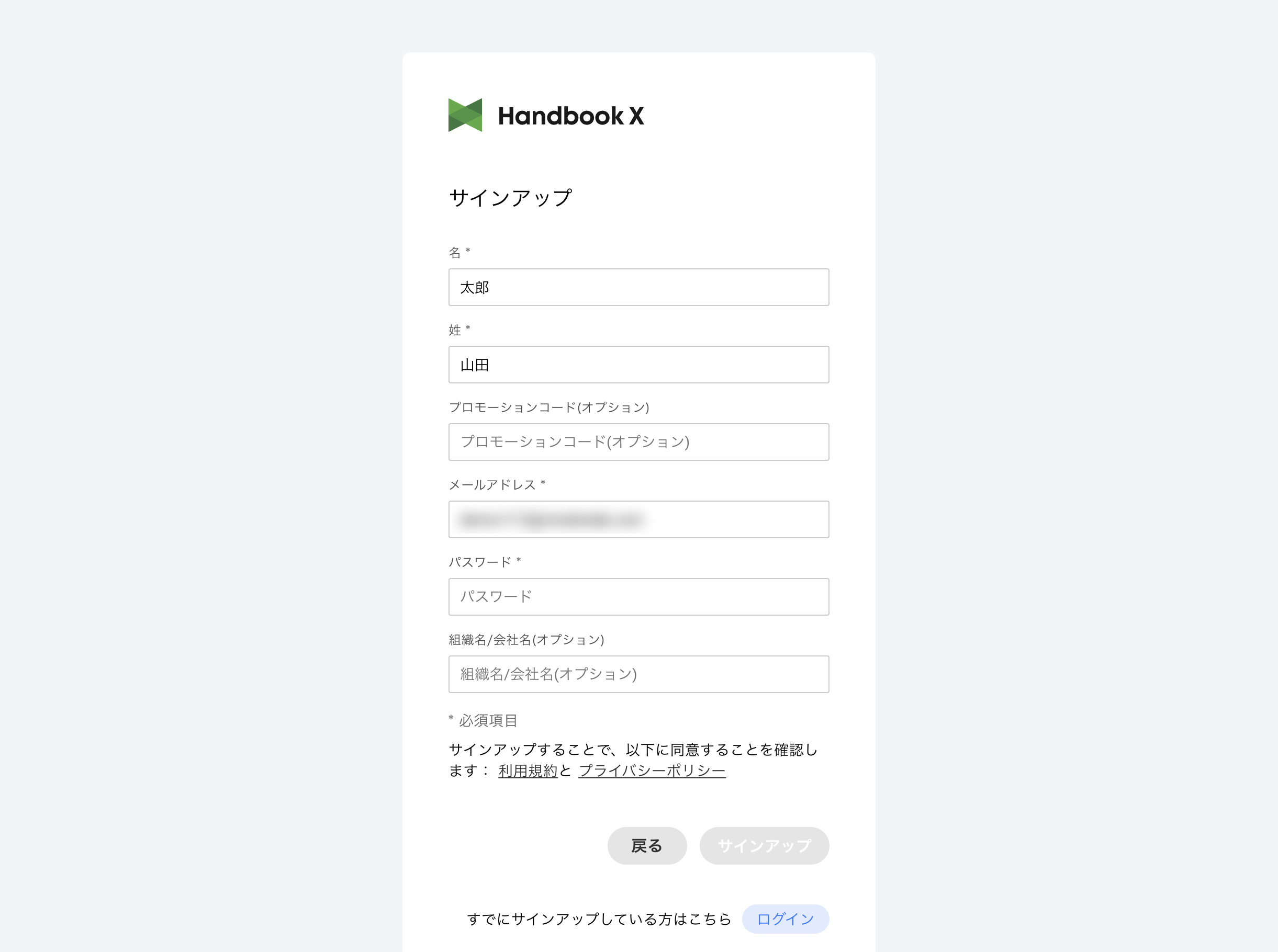
- 必要な情報を入力します:
- 名(必須)
- 姓(必須)
- プロモーションコード(任意)
- メールアドレス(必須)
- パスワード(必須)
- 組織名/会社名(任意)
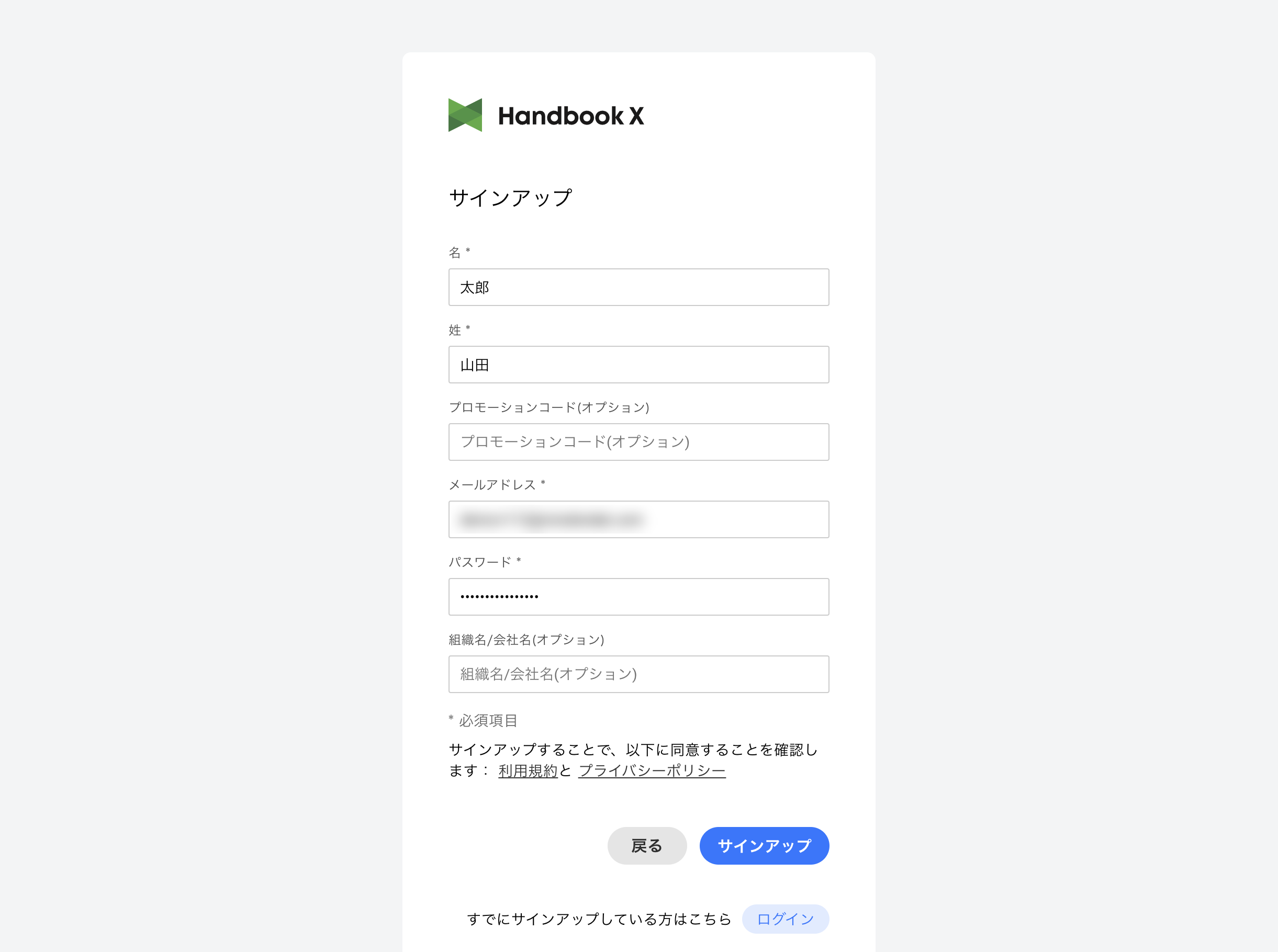
- 利用規約とプライバシーポリシーに同意し、サインアップボタンをクリックします
- 認証コード入力画面が表示されます
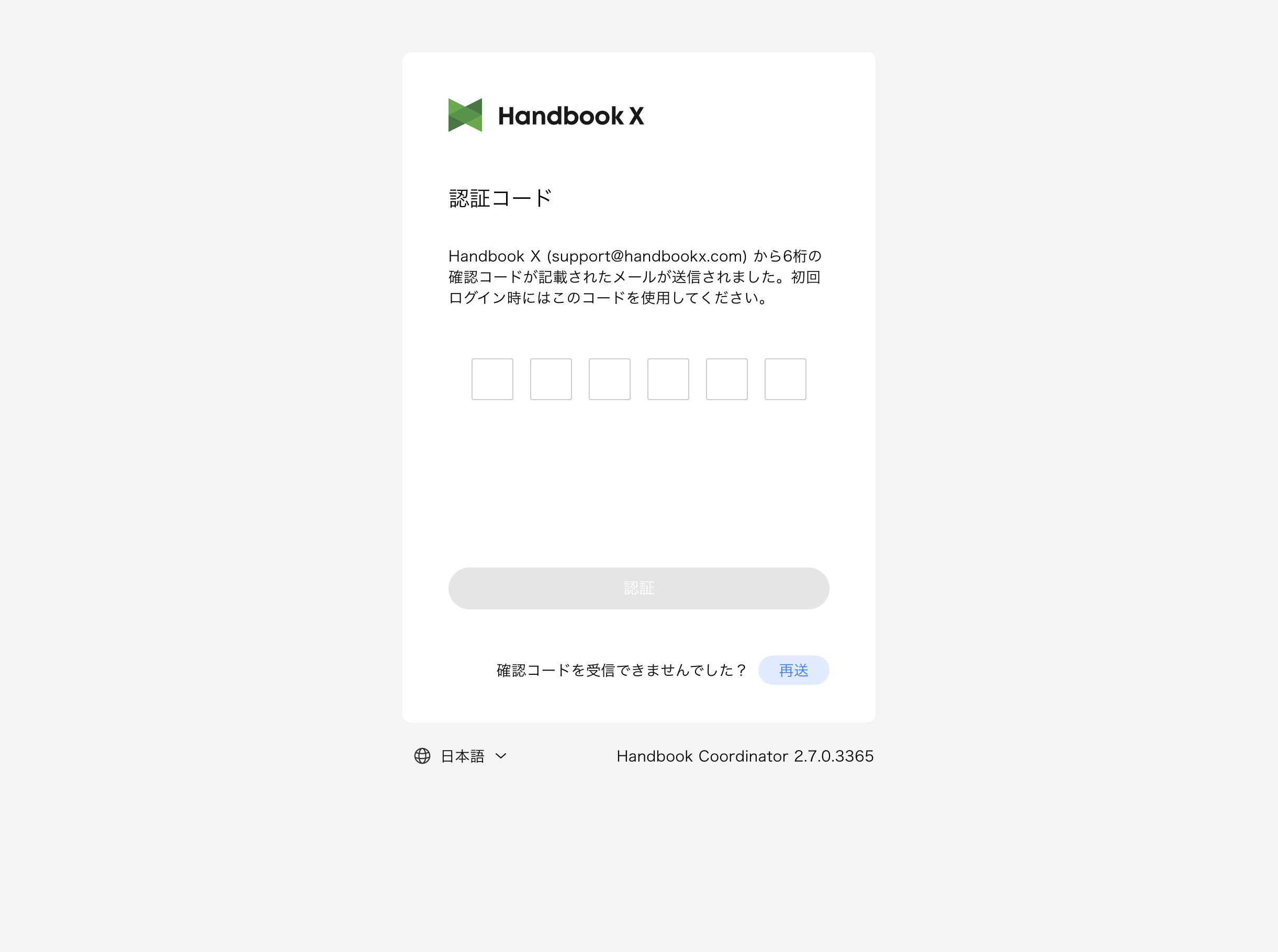
- 登録したメールアドレスに送信された6桁の認証コードを入力します
- 認証ボタンをクリックして、アカウント登録を完了します
ヒント: 認証コードが届かない場合は、「再送」ボタンをクリックして再送信できます。
2.8 ログアウト
システムからログアウトするには:
- 画面右上のログアウトボタンをクリックします
- ログイン画面に戻ります
ヒント: セキュリティのため、共有端末を使用している場合は、必ずログアウトしてください。